カラーミーショップにInstagramの投稿を表示する方法(フリーページ・テンプレート)
カラーミーショップのネットショップに、自社のInstagramの投稿を並べる方法は大きく2つあります。1つはフリーページの「ソース」に貼る方法、もう1つはデザインテンプレートのHTMLに書く方法です。前者は特集ページのように1ページだけに出したいとき、後者はトップページや全ページに出したいときに向いています。カラーミーショップはフリープランでもHTML・CSS編集が使えるため、プランを上げなくても試せます。この記事では、カラーミーショップのヘルプセンターに書かれている範囲で、2つの方法の手順、スマートフォン表示の注意点、カート画面には入らない理由をまとめます。Instagramをサイトに載せる理由や全体の流れは「Instagramの投稿を自社サイトに埋め込む方法」をご覧ください。
更新日:2026年10月12日
カラーミーショップ公式ヘルプで確認できること
ヘルプセンターの「フリーページを追加・編集する方法」には、フリーページの本文はHTML対応で、「ソース」ボタンでHTML編集モードに切り替えるとHTMLを入力できる、と書かれています。また「フリーページを使ってランディングページを作ろう」では、カートボタンを出す「どこでもカラーミー(カートJS機能)」のスクリプトを、フリーページの「ソース」に貼り付ける手順が案内されています。外部の script をフリーページに貼る使い方を、公式が案内しているということです。
テンプレートのHTMLについては「デザインテンプレート(HTML・CSS)で出来ることを教えてください」に、ページ種類ごとにHTML・CSSを編集できること、編集エリアは body 要素以下であることが書かれています。「フリープランとはなんですか」の機能一覧では、フリープランでも「HTML・CSS編集」が利用可能(◯)となっています。
2つの方法の違い
| フリーページの「ソース」に貼る | テンプレートのHTMLに書く | |
|---|---|---|
| 表示されるページ | そのフリーページだけ | 「共通」なら全ページ、「トップ」ならトップページだけ |
| 向いている使い方 | Instagram特集、スタッフ紹介、ブランドストーリーのページ | トップページの一区画、フッターに常に出す |
| 作業の難しさ | やさしい。本文にタグを1行入れるだけ | テンプレートのHTMLを読んで位置を決める必要がある |
| テンプレートを変えたとき | フリーページはテンプレートに紐付くのでコピーが必要 | 新しいテンプレートにタグを書き直す |
始める前に用意するもの
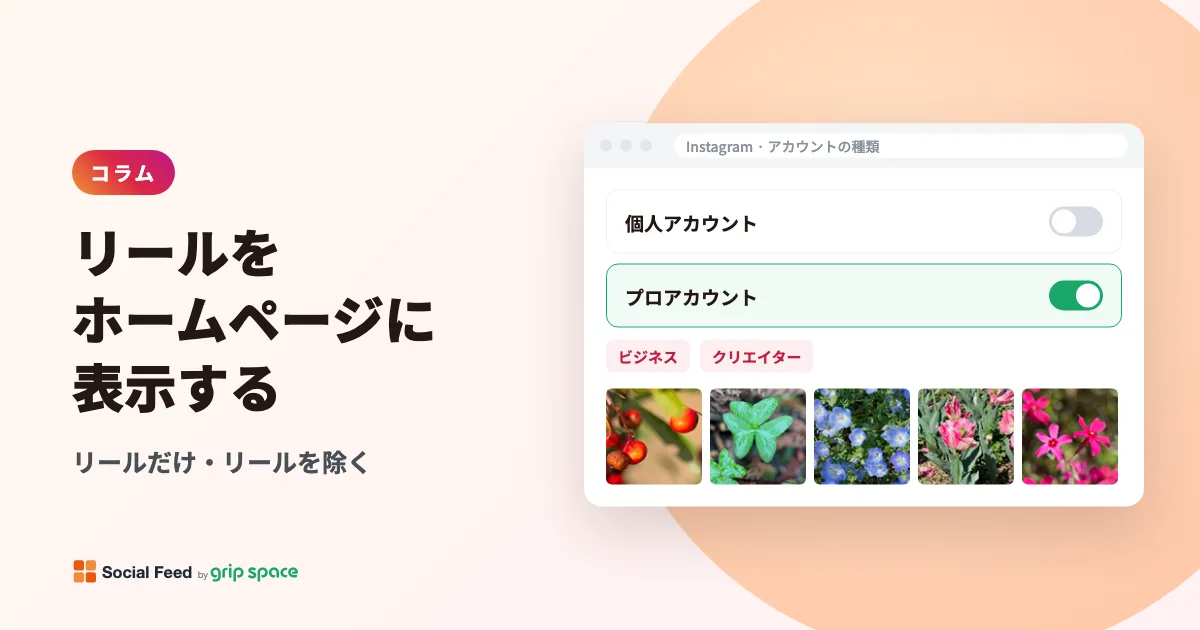
- Instagramのプロアカウント(ビジネスまたはクリエイター)。Social Feedで連携できるのはプロアカウントだけです(切り替え方はこちら)。
- Social Feed by grip spaceのアカウント。メールアドレスとパスワードだけで無料で登録できます。
- カラーミーショップの管理者ページにログインできること。
手順1: Social Feedで埋め込みコードをコピーする
- Social Feedの管理画面でInstagramアカウントを連携します。
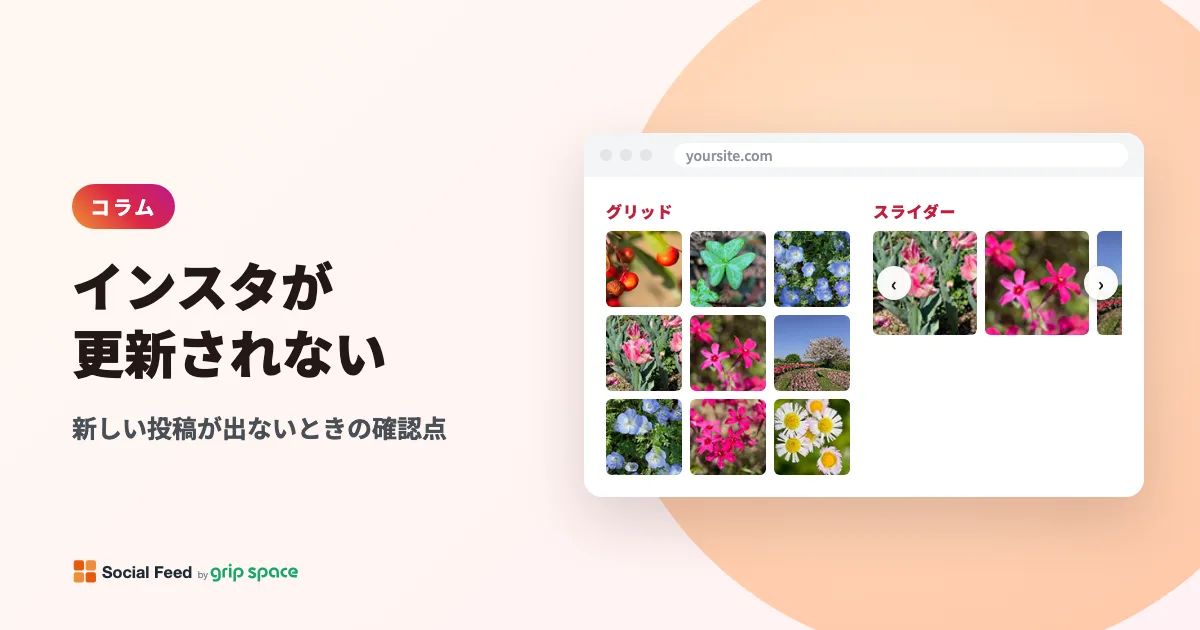
- 「+ ウィジェットを追加」でウィジェットを作り、「表示設定」で表示形式(グリッドかスライダー)、列数、表示件数、余白などを決めます。
- ウィジェットが「公開」になっていることを確認し、「WEBサイトにタグを設置」の欄の「コピー」を押します。
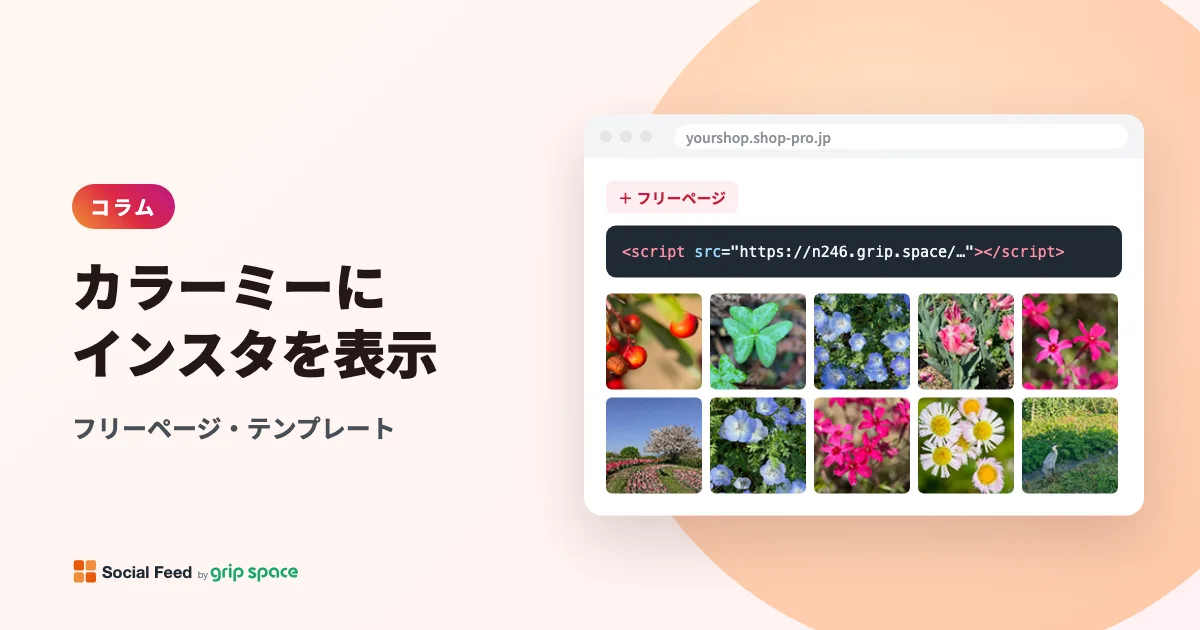
コピーされるのは script タグ1行です。URLはウィジェットごとに違うので、必ず管理画面からコピーしたものを使ってください。
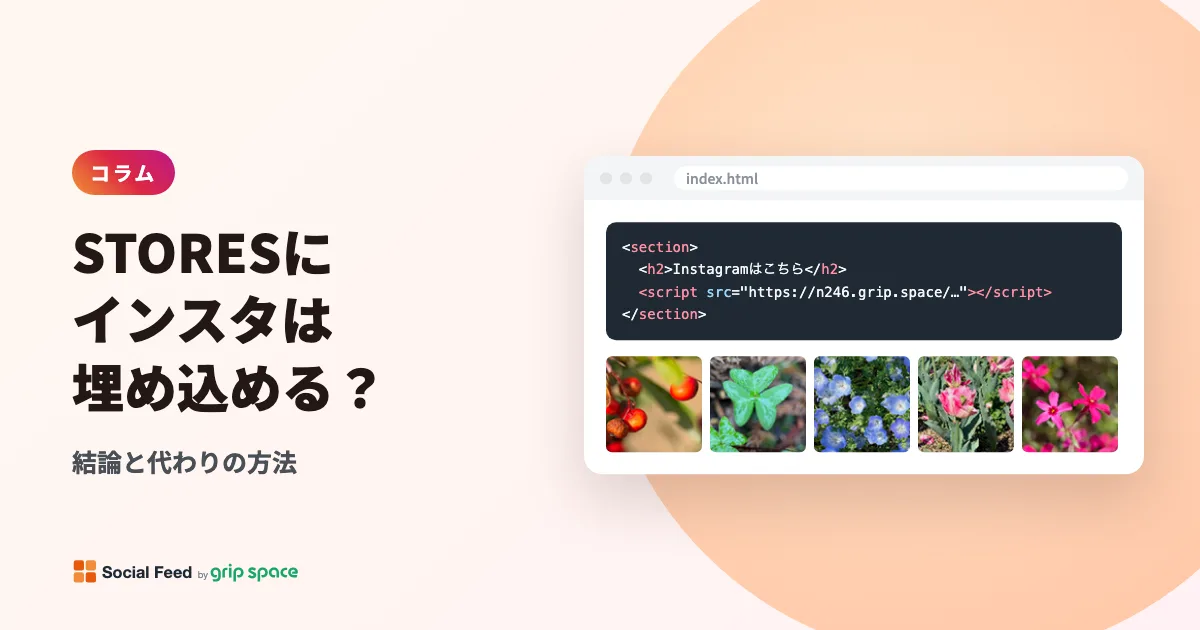
<script type="text/javascript" src="https://(管理画面に表示されるURL)"></script>このタグは iframe を使わず、置かれた場所に投稿一覧を描きます。テンプレートの本文の幅に合わせて広がり、「表示設定」で決めた最大幅より狭い場所では中央に寄ります。
方法1: フリーページの「ソース」に貼る
「フリーページの作成方法を教えてください」の手順に沿って進めます。
- 管理者ページの [デザイン] から【デザインテンプレート】画面を開き、利用中のテンプレートの【フリーページ編集】ボタンをクリックします。
- フリーページ一覧で「新規作成」をクリックします。既存のページに追加するなら、そのページの【編集】をクリックします。
- ページタイトルを入力します(タイトルにHTMLタグは使えません)。
- 本文の上にある「ソース」をクリックして、HTML編集モードに切り替えます。
- 一覧を出したい位置(見出しや説明文の後など)に、手順1でコピーしたタグを貼り付けます。
- 表示状態を選び、【保存】をクリックします。
- 「フリーページを確認する」でプレビューを開くか、公開後のページを開いて表示を確かめます。
「フリーページを使ってランディングページを作ろう」でも、スクリプトを貼る前に本文が「ソース」になっているかを確認し、なっていなければ「ソース」ボタンをクリックするよう案内されています。
| 表示状態 | 動き |
|---|---|
| 公開・メニュー表示 | 公開され、ショップのサイドメニューにテキストリンクが自動で表示される |
| 公開・メニュー非表示 | 公開されるが、サイドメニューにリンクは出ない。バナーや記事から案内したいときに |
| 非公開 | ショップからはアクセスできない。管理者ページからは確認できる |
フリーページのURLは「ショップのURL/?mode=NO.」の形です。ほかのページやInstagramのプロフィールからリンクするときは、プレビュー用のURLではなく、編集画面の下にある「貼り付け用URL」を使うよう、ヘルプで案内されています。
フリーページで気をつけたい3つの点
- スマートフォン最適化のときは別のフリーページが表示される。 「スマートフォンでフリーページが表示されません」によると、スマートフォン表示設定で「スマートフォン最適化」にしている場合、PCショップのフリーページは表示されず、スマートフォン用のフリーページが表示されます。スマートフォン用デザインのテンプレートの「フリーページ設定」にも、同じタグを貼ってください(スマートフォン用に設定できるフリーページは10ページまでです)。
- フリーページはテンプレートに紐付いている。 「テンプレートを変更したらフリーページが表示されなくなりました」のとおり、テンプレートを変えると、前のテンプレートで作ったフリーページは表示されません。新しいテンプレートへコピーしてください。テンプレートを削除すると、そのテンプレートのフリーページも削除されます。
- フリーページの数には上限がある。 フリープランの機能一覧では10ページです。ヘルプには、フリーページのページ数は通常、契約年数に応じて変わるとも書かれています。ご利用のプランの画面でご確認ください。
カラーミーショップではレスポンシブのテンプレートが勧められています(「デザインの設定方法について教えて下さい」)。レスポンシブテンプレートなら、PCとスマートフォンで同じページを使えるので、管理が楽になります。
方法2: テンプレートのHTMLに書いて、トップページや全ページに出す
「デザインテンプレート(HTML・CSS)で出来ることを教えてください」によると、テンプレート編集では、ページ種類ごとに【HTML・CSS】を編集できます。全ページに共通する部分は「共通」、トップページだけの部分は「トップ」といったページ種類に分かれています。
- 作業用にテンプレートをコピーする。 【デザインテンプレート】画面の「テンプレートをコピー」で、名前を付けて複製できます。フリーページもそのままコピーされます。保存できるテンプレートの数は、フリープランは5個まで、レギュラー以上は10個までです。
- 編集するテンプレートの【テンプレート編集】ボタンをクリックします。
- 全ページに出すなら「共通」、トップページだけなら「トップ」の【HTML・CSS】をクリックします。
- HTML編集エリアで、一覧を出したい位置にタグを貼ります。全ページなら、フッターの直前あたりが目立ちすぎず向いています。
- 【プレビュー】で表示を確かめてから【保存】をクリックします。
- コピーしたテンプレートで作業した場合は、【利用】ボタンでそのテンプレートに切り替えます。
HTML編集エリアには <{ $logo }> のような独自タグが書かれています。ヘルプには、消去すると正常に動作しなくなると注意があります。既存の行を消さず、タグを1行追加するだけにしてください。うまくいかなかったときは、【保存】を押す1つ前の状態に戻す「もとに戻す」が使えます(履歴は5回まで)。
置き場所ごとの比較
| 置き場所 | 表示されるページ | 向いている使い方 |
|---|---|---|
| フリーページの本文 | そのページだけ | Instagram特集、コーディネート紹介、スタッフ紹介 |
| テンプレート「トップ」のHTML | トップページだけ | 新作や季節の雰囲気を最初に見せる |
| テンプレート「共通」のHTML | ショップの全ページ(カート画面などを除く) | フッター付近に常にInstagramへの入口を置く |
| テンプレート「商品詳細」のHTML | すべての商品詳細ページ | 使用例や着用例を商品説明の下に見せる |
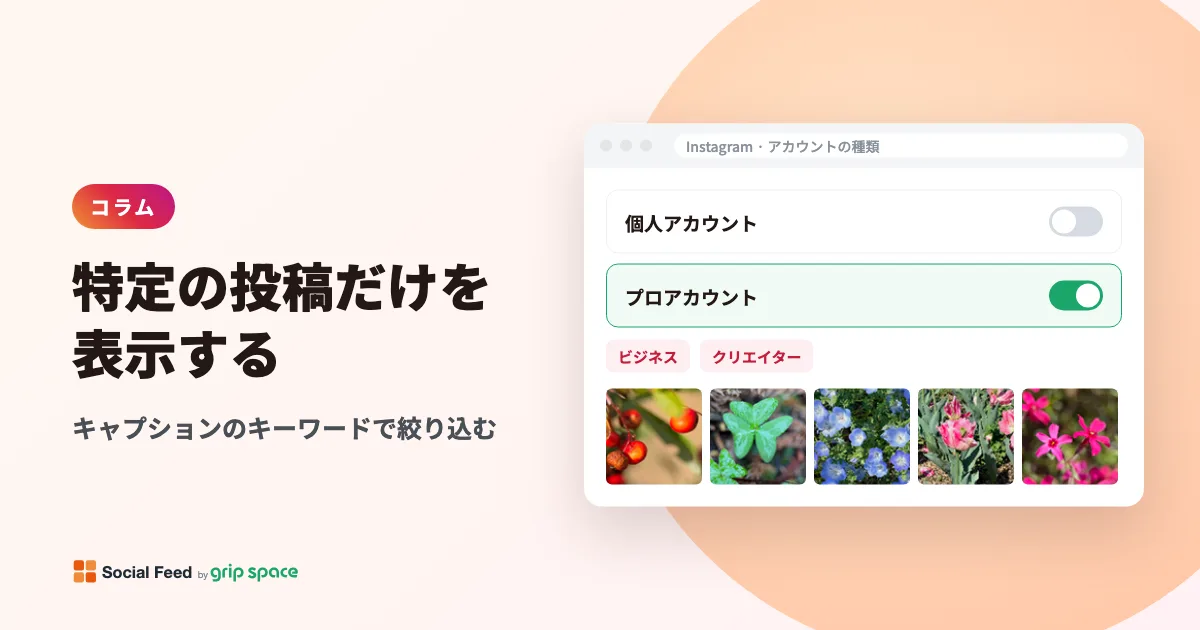
Social Feedでは1つのInstagramアカウントから複数のウィジェットを作れます。トップページにはグリッド、商品詳細にはキャプションに「#着用例」を含む投稿だけのスライダー、と分けて別のタグを貼ることもできます。作れる数はフリープランが1つ、ライトプランが3つまで、スタンダードプランが無制限です。
カート画面や決済ページには入らない
「デザインテンプレート(HTML・CSS)で出来ることを教えてください」には、決済ページは個人情報を入力する画面のため、セキュリティの観点からカスタマイズを制限している、とあります。SSL対応画面は【CSS】のみの編集です。「eコマース設定を利用しないGoogleAnalyticsの設定方法」でも、次のSSL対応ページはHTML編集ができず、タグを挿入できないと説明されています。
- 決済ページ
- お問合せ
- マイアカウント、会員ログイン、新規会員登録
- 友達に教える
- メルマガ登録・解除
- レビュー
「共通」のHTMLに貼っても、これらのページには一覧は出ません。購入の手続き中にInstagramへ移動されるのは避けたいので、むしろ好都合です。投稿一覧は、トップページや商品詳細、フリーページなど、購入前のページで見せましょう。
なお、【検索エンジン対策】の「headタグ内フリースペース設定」は、全ページの </head> の直前に挿入される欄です(「個別のページにnoindexタグを設置したい」)。head の中は画面に出ない場所なので、投稿一覧のタグはここに入れないでください。表示されないうえに、表示数だけが数えられることがあります。
カラーミーショップに合わせる表示設定
| 設定 | おすすめ |
|---|---|
| 表示形式 | トップページや特集ページならグリッド。商品詳細やフッターなら、高さを抑えられるスライダー |
| 列数・表示件数 | グリッドなら3〜4列で6〜8件から。スマートフォンでも同じ列数のまま縮むので確認する |
| 最大幅 | テンプレートの本文の幅に合わせる |
| 文字色 | フッターの背景が暗いテンプレートでは「暗い背景用」を選ぶ |
| 投稿の絞り込み | リールを除く、期間(30・90・365日)、キャプションのキーワードで商品の写真を中心に |
表示されないときの確認点
カラーミーショップに限らない原因は「Instagramの埋め込みが表示されない原因と直し方」にもまとめています。
| 症状 | 確認すること |
|---|---|
| フリーページで出ない | 「ソース」(HTML編集モード)に切り替えてから貼ったか |
| PCでは出るがスマホで出ない | スマートフォン最適化の設定か。スマートフォン用のフリーページやテンプレートにも貼る |
| テンプレートを変えたら消えた | フリーページとテンプレートのHTMLは、テンプレートごとに保存される |
| 空白のまま | Social Feedのウィジェットが「公開」か。タグを1行まるごと貼っているか |
| 新しい投稿が出ない | フリープランのサイトへの反映は1日1回。絞り込み条件で外れていないか |
| 急に出なくなった | Instagramとの連携が切れていないか。管理画面の「Instagramアカウントを再連携」でつなぎ直せる |
よくある質問
Q. カラーミーショップのフリープランでも使えますか?
フリープランの機能一覧では、HTML・CSS編集が利用可能、フリーページは10ページとなっています。フリーページへの貼り付けも、テンプレートのHTMLへの記述も、フリープランで試せます。
Q. 費用はいくらかかりますか?
Social Feedはフリープラン(0円、ウィジェット1つ、月1,000回まで、16件まで、反映は1日1回、表記あり)から始められます。有料はライトが月1,200円、スタンダードが月12,000円(いずれも税込)です。詳しくは料金プランをご覧ください。
まとめ
カラーミーショップにInstagramの投稿一覧を出すなら、1ページだけならフリーページの「ソース」に、トップページや全ページならテンプレートの「トップ」や「共通」のHTMLに、Social Feedのタグを1行貼ります。スマートフォン最適化の設定と、テンプレートごとに保存される点に気をつけてください。Instagramウィジェットの紹介ページで見た目を確かめてから、無料登録で試せます。
参考にした資料
- カラーミーショップ ヘルプセンター「フリーページを追加・編集する方法」
- カラーミーショップ ヘルプセンター「フリーページの作成方法を教えてください」
- カラーミーショップ ヘルプセンター「フリーページを使ってランディングページを作ろう」
- カラーミーショップ ヘルプセンター「スマートフォンでフリーページが表示されません」
- カラーミーショップ ヘルプセンター「スマートフォンのデザインとフリーページ」
- カラーミーショップ ヘルプセンター「テンプレートを変更したらフリーページが表示されなくなりました」
- カラーミーショップ ヘルプセンター「デザインテンプレート(HTML・CSS)で出来ることを教えてください」
- カラーミーショップ ヘルプセンター「デザインの設定方法について教えて下さい」
- カラーミーショップ ヘルプセンター「デザインカスタマイズに使える独自タグの一覧(PC、スマートフォン)」
- カラーミーショップ ヘルプセンター「eコマース設定を利用しないGoogleAnalyticsの設定方法」
- カラーミーショップ ヘルプセンター「個別のページにnoindexタグを設置したい」
- カラーミーショップ ヘルプセンター「フリープランとはなんですか」
- カラーミーショップ ヘルプセンター「ショップにInstagramの投稿を掲載できますか」