インスタのハッシュタグ投稿をホームページに表示するには|仕組み・APIの制限・許可の取り方
「お店のハッシュタグが付いた投稿を、ホームページにまとめて並べたい」という相談はよくあります。ただ、ひと口に「ハッシュタグで表示する」と言っても、自社の投稿をハッシュタグで選んで出すことと、お客様など他人の投稿をハッシュタグで集めて出すことでは、使う仕組みも、気をつけることもまったく違います。この記事では、2つの違いを整理したうえで、他人の投稿を集めるときに使う Instagram のハッシュタグ検索の仕組みと制限を Meta の公式ドキュメントで確認し、サイトに載せる前の許可と承認の考え方をまとめます。
更新日:2026年10月17日
先に結論: 「ハッシュタグで表示」には2つの意味がある
| A. 自社の投稿をハッシュタグで絞る | B. 他人の投稿をハッシュタグで集める | |
|---|---|---|
| 表示する投稿 | 連携した自社アカウントの投稿のうち、キャプションに指定のハッシュタグがあるもの | 指定のハッシュタグが付いた、ほかのアカウントの公開投稿 |
| 使う仕組み | 自社アカウントの投稿を読む API と、キャプションの絞り込み | Instagram のハッシュタグ検索 API(Meta のアプリ審査が必要) |
| 投稿者の許可 | 自社の投稿なので原則いらない(写っている人や撮影者の確認は別) | 原則として投稿者の許可が必要 |
| 表示前の確認 | 自分で投稿したものなので、ほぼ不要 | 誰でもハッシュタグを付けられるので、承認の仕組みがほしい |
| 向いている使い方 | ページごとの出し分け(メニュー、店内、採用など) | お客様の声・利用シーンの紹介(UGC) |
「ハッシュタグで表示したい」と考えたとき、まず「出したいのは自社の投稿か、他人の投稿か」を決めると、必要なツールと手間がはっきりします。自社の投稿だけでよければ、A の方法がいちばん手軽です。
A. 自社の投稿をハッシュタグで絞る
自社アカウントの投稿のキャプションに「#ランチ」「#採用」のような目印を入れておき、ウィジェットの設定でその言葉を含む投稿だけを表示する方法です。投稿するのは自分たちなので、どの投稿にどのハッシュタグを付けるかを決められ、表示前に1件ずつ確認する必要もありません。
Social Feed by grip space では、ウィジェットごとにキャプションのキーワードを指定して「含む投稿だけ」または「含む投稿を除く」を選べます。ハッシュタグもキャプションの文字として扱われるので、「#ランチ」を指定すればランチの投稿だけを並べられます。複数のキーワードは半角カンマで区切ります。細かい一致の決まりはキャプションのキーワードで絞り込む方法、ページごとに違う一覧を置く方法はページごとに違うインスタ投稿を見せる方法をご覧ください。
B. 他人の投稿をハッシュタグで集める仕組み
お客様が投稿した写真を集めて並べるには、Instagram のハッシュタグ検索の API を使います。Meta のドキュメントによると、流れは次の3段階です。
- ハッシュタグの ID を調べる: ハッシュタグの文字列から、そのハッシュタグの ID を取得します(ig_hashtag_search)。
- 投稿を取得する: ID を使って、そのハッシュタグの人気の投稿(top_media)か、最近の投稿(recent_media)を取得します。
- サイトに表示する: 取得した投稿の画像、キャプション、投稿へのリンクなどを使って一覧を作ります。
この API は、誰でもすぐに使えるものではありません。Meta のドキュメントでは、ハッシュタグ検索を使うアプリは、アプリ審査で instagram_basic の権限と「Instagram Public Content Access」という機能の承認を受ける必要があるとされています。検索は Instagram のビジネスアカウントかクリエイターアカウントの代わりに行う形で、Facebook ログインを使う方式の API に含まれています。そのため、ハッシュタグ表示のツールを使うときは、多くの場合、自社のプロアカウントを Facebook ページにつないだうえで、Facebook のアカウントでツールと連携することになります。
ハッシュタグ検索の主な制限
Meta のドキュメントには、次のような制限が書かれています。ツールの機能や表示のされ方は、多くがこの制限から来ています。
| 制限 | ドキュメントの内容 | サイトに表示するときの影響 |
|---|---|---|
| ハッシュタグの種類 | 1つのアカウントで、7日間に検索できるハッシュタグは30種類まで(同じハッシュタグの再検索は数えない) | ツールで登録できるハッシュタグの数に上限がある |
| 最近の投稿の範囲 | recent_media は、検索した時点から24時間以内に公開された投稿だけを返す | 新しい投稿を取りこぼさないよう、ツールは定期的に集めて貯めておく必要がある |
| 投稿者の名前 | 返ってきた投稿のユーザー名(username)は取得できない | 一覧に投稿者名を自動では出せない。投稿へのリンク(permalink)は取得できる |
| 広告 | 宣伝・ブースト・広告の投稿は返さない | 広告として配信している投稿は集まらない |
| ストーリーズ | ストーリーズのハッシュタグには対応していない | ストーリーズは集められない |
| 絵文字・センシティブな言葉 | ハッシュタグに絵文字は使えない。センシティブ・不適切と判断されたハッシュタグは一般的なエラーになる | 検索できないハッシュタグがある |
| いいね数 | 投稿者がいいね数を非表示にしている場合は返らない | 「いいねの多い順」は完全には並べられない |
| 1回の件数 | 1ページ最大50件。続きは次のページで取得 | 一度に大量には取れず、少しずつ集めることになる |
| コメント | API で見つけた投稿にはコメントできない | ツールから投稿者に返信・依頼をすることはできない |
特に効いてくるのが「24時間」と「ユーザー名が取れない」の2つです。最近の投稿は24時間分しか取れないので、ツールは15分や1時間のような間隔で取りに行き、集めた投稿を自分のサーバーに貯めていきます。投稿者の名前を一覧に出したい場合は、許可をもらうときに名前を確認して、手で入れる形になります。
他人の投稿を載せる前に: 許可が必要
ハッシュタグ付きで公開されている投稿でも、自社のホームページに載せてよいという意味にはなりません。写真の著作権は撮影者にあり、Instagram の利用規約にも、他人の投稿を企業が自由に転載してよいという定めは見当たりません。お店のハッシュタグを付けてくれたことや、自社アカウントをタグ付けしてくれたことも、写真を使ってよいという許可とは別のものです。
許可の取り方と、写り込みや肖像権の考え方はInstagramの写真を自社サイトに載せるときの著作権・肖像権にまとめています。現実的には、次のどれかの形で許可を取っている例が多いです。
- 1件ずつ依頼する: 載せたい投稿の投稿者に、ダイレクトメッセージなどで使い道を伝えて了承をもらい、やり取りを記録しておく。
- 許可用のハッシュタグを決める: 「#〇〇掲載OK」のように、掲載を了承する人に付けてもらうハッシュタグを決め、その意味をサイトや公式アカウントで案内しておく。
- キャンペーンの規約で同意をもらう: 投稿キャンペーンを行う場合は、応募規約にサイトへの掲載を書いておき、同意のうえで投稿してもらう。
また、選んだお客様の投稿を並べると、景品表示法のいわゆるステマ規制との関係も気になるところです。消費者庁の運用基準は、第三者の表示を恣意的に抽出せず、内容を変えずにそのまま引用する場合を、事業者の表示に当たらない例として挙げています。反対に、良い評判だけを選んでいることが分かりにくい見せ方や、投稿を依頼したのにそれを伝えない見せ方は注意が必要です。詳しくは自社サイトに載せるインスタ投稿とステマ規制をご覧ください。
なぜ「承認してから表示」が基本なのか
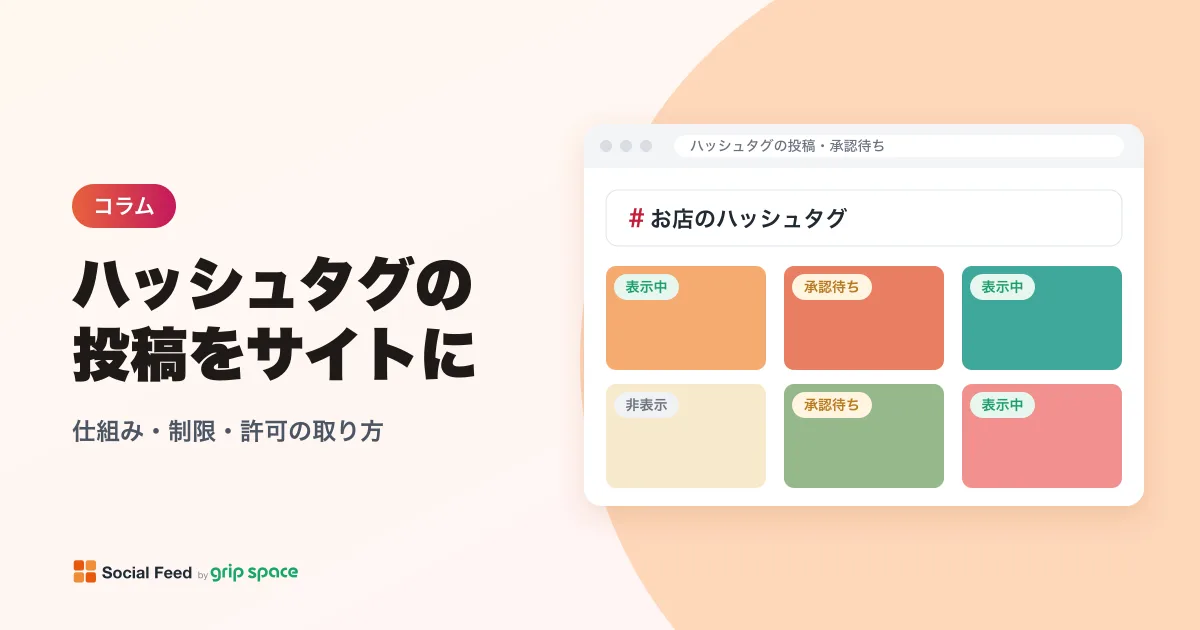
ハッシュタグは誰でも付けられます。お店のハッシュタグでも、関係のない宣伝、競合の投稿、写真の質がサイトに合わないもの、不適切な内容の投稿が混ざることがあります。集めた投稿をそのまま自動でサイトに出すと、こうした投稿がホームページに並んでしまいます。
そのため、ハッシュタグ表示のツールの多くには、集めた投稿をいったん「承認待ち」にして、担当者が選んだものだけを表示する仕組みがあります。あわせて、NG ワードを含む投稿を自動で外す機能や、条件に合う投稿だけを自動で表示する機能を組み合わせると、確認の手間を減らせます。許可を取った投稿だけを出すという意味でも、承認の仕組みはあったほうが安心です。
ハッシュタグ表示のツールを選ぶときの確認点
| 確認すること | 理由 |
|---|---|
| 表示前に承認できるか(手動承認・NG ワード・自動承認の条件) | 関係のない投稿や不適切な投稿を出さないため |
| 投稿を集める間隔 | 最近の投稿は24時間分しか取れないので、間隔が長いと取りこぼす |
| 登録できるハッシュタグの数 | API の上限(7日間で30種類)の中で、ツールごとに決まっている |
| 許可の取得や記録を助ける機能があるか | 他人の投稿は原則として許可が必要 |
| どのプランから使えるか、料金 | ハッシュタグ表示は上位プランだけのツールが多い |
| 自社の投稿の一覧と分けられるか | 自社の投稿とお客様の投稿が混ざると、誰の投稿か分かりにくい |
| 管理画面とサポートが日本語か | 承認作業は日常的に行うため |
ハッシュタグ表示に対応した主なサービスを公式サイトで比べた記事をインスタのハッシュタグ投稿を表示できるサービスにまとめています。
Social Feed by grip space の対応状況
2026年10月17日時点で、Social Feed by grip space で使えるのは、上の A(連携した自社アカウントの投稿を、ハッシュタグなどのキーワードで絞って表示する方法)です。B の他人の投稿をハッシュタグで集めて表示する機能は、スタンダードプラン向けに準備中です。Meta のアプリ審査が通りしだい公開し、このページと製品ページでお知らせします。
よくある質問
ハッシュタグをいくつでも登録できますか?API の制限で、1つのアカウントが7日間に検索できるハッシュタグは30種類までです。ツールではさらに少ない上限を設けていることが多いので、登録数は各ツールで確認してください。
何年も前の投稿も集められますか?最近の投稿(recent_media)は、検索した時点から24時間以内に公開されたものだけです。人気の投稿(top_media)では最近以外の投稿が返ることもありますが、どの投稿が返るかは指定できません。ハッシュタグ表示は、使い始めてから集めた投稿を貯めていく仕組みと考えてください。
一覧に投稿者のアカウント名を出せますか?API ではハッシュタグで見つけた投稿のユーザー名を取得できないため、自動では出せません。投稿へのリンクを付けておけば、見た人は元の投稿から投稿者を確認できます。
ストーリーズや広告の投稿も集まりますか?集まりません。ストーリーズのハッシュタグは対象外で、宣伝・ブースト・広告の投稿も返らないと Meta のドキュメントに書かれています。
自社の投稿とお客様の投稿を1つの一覧に混ぜられますか?ツールによります。混ぜる場合は、どれがお客様の投稿か分かるようにしておくと、見た人に誤解を与えにくくなります。
まとめ
「ハッシュタグで表示」には、自社の投稿をハッシュタグで絞る方法と、他人の投稿をハッシュタグで集める方法があります。自社の投稿だけでよければ、キャプションのキーワードで絞るのが手軽です。他人の投稿を集める場合は、Meta の審査を受けたツールが必要で、24時間・30種類・ユーザー名が取れないといった API の制限があり、載せる前には投稿者の許可と承認の手順が欠かせません。自社の投稿の絞り込みは、無料で登録してプレビューで試せます。
参考にした資料
Meta for Developers「Hashtag Search」 https://developers.facebook.com/docs/instagram-platform/instagram-api-with-facebook-login/hashtag-search
Meta for Developers「IG Hashtag Recent Media」 https://developers.facebook.com/docs/instagram-platform/instagram-graph-api/reference/ig-hashtag/recent-media
Meta for Developers「IG Hashtag Top Media」 https://developers.facebook.com/docs/instagram-platform/instagram-graph-api/reference/ig-hashtag/top-media
消費者庁「一般消費者が事業者の表示であることを判別することが困難である表示」の運用基準 https://www.caa.go.jp/notice/assets/representation_cms216_230328_03.pdf