

/web_adsページの「CAPI設定」タブの操作方法を説明します。フォーム経由のコンバージョン(CV)をサーバー側から広告媒体に直接送る「コンバージョンAPI (CAPI)」の設定を行うページです。
1. CAPIとは
iOSのITP(Intelligent Tracking Prevention)やCookie規制によって、ブラウザのピクセルタグだけでは広告CVを取りこぼすケースが増えています。
CAPIはgrip側のサーバーから直接、広告媒体のサーバーにCVを送信する仕組みで、ピクセル計測の取りこぼしを補完して広告の実績計測精度を上げます。
送信先
- Meta Ads(Facebook / Instagram 広告)— Conversions API
- Google Ads — オフラインコンバージョンアップロード
- LINEヤフー広告 — オフラインコンバージョン
2. 設定の前提
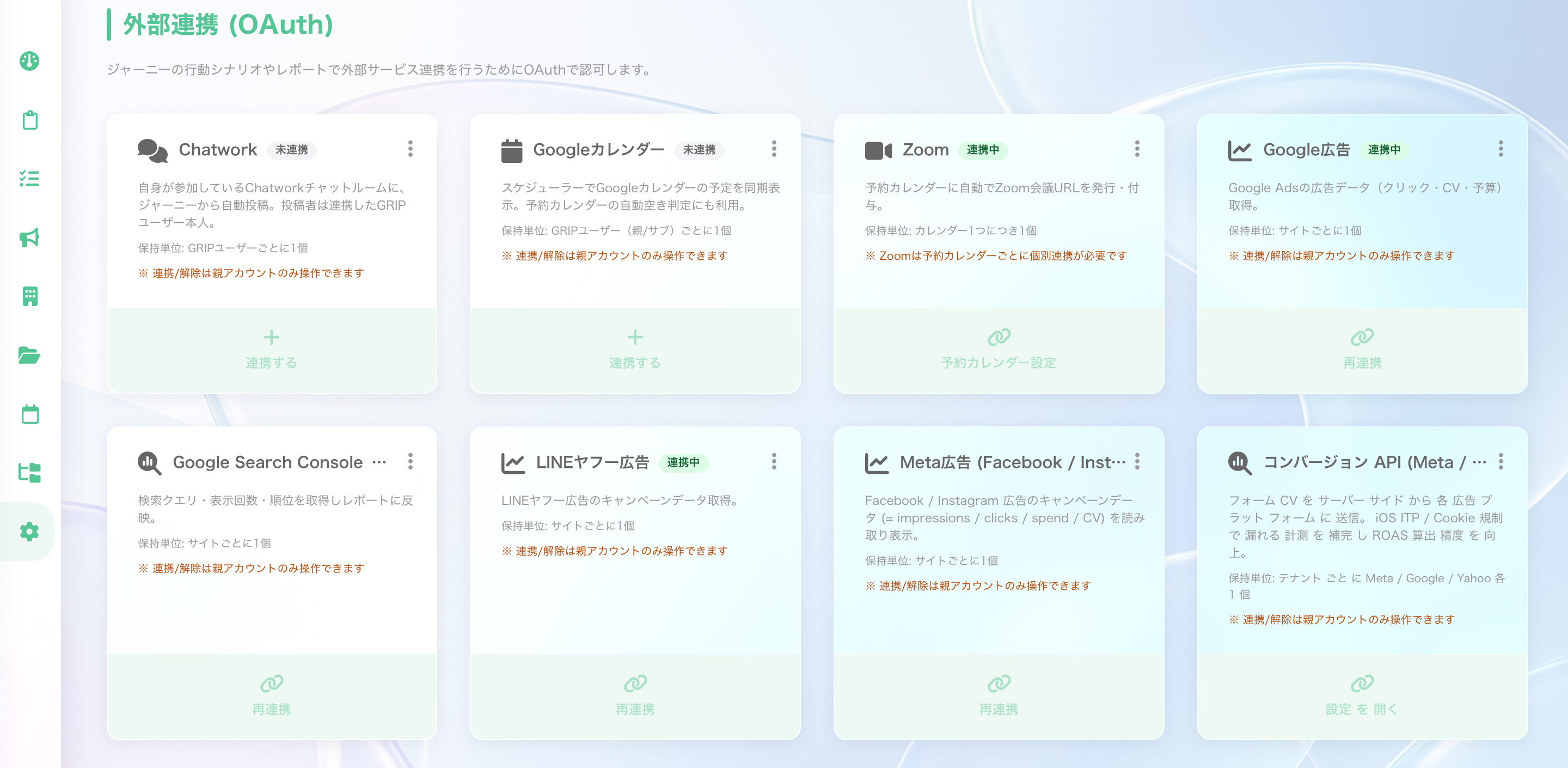
CAPI設定を行う前に、各広告媒体のOAuth連携が完了している必要があります。
OAuth連携は「/setting/integrations」(設定 > 広告連携)で行います。未連携の媒体は、CAPI設定タブ内に黄色い警告が出て、各設定ページへのリンクボタンが表示されます。
3. ページの開き方
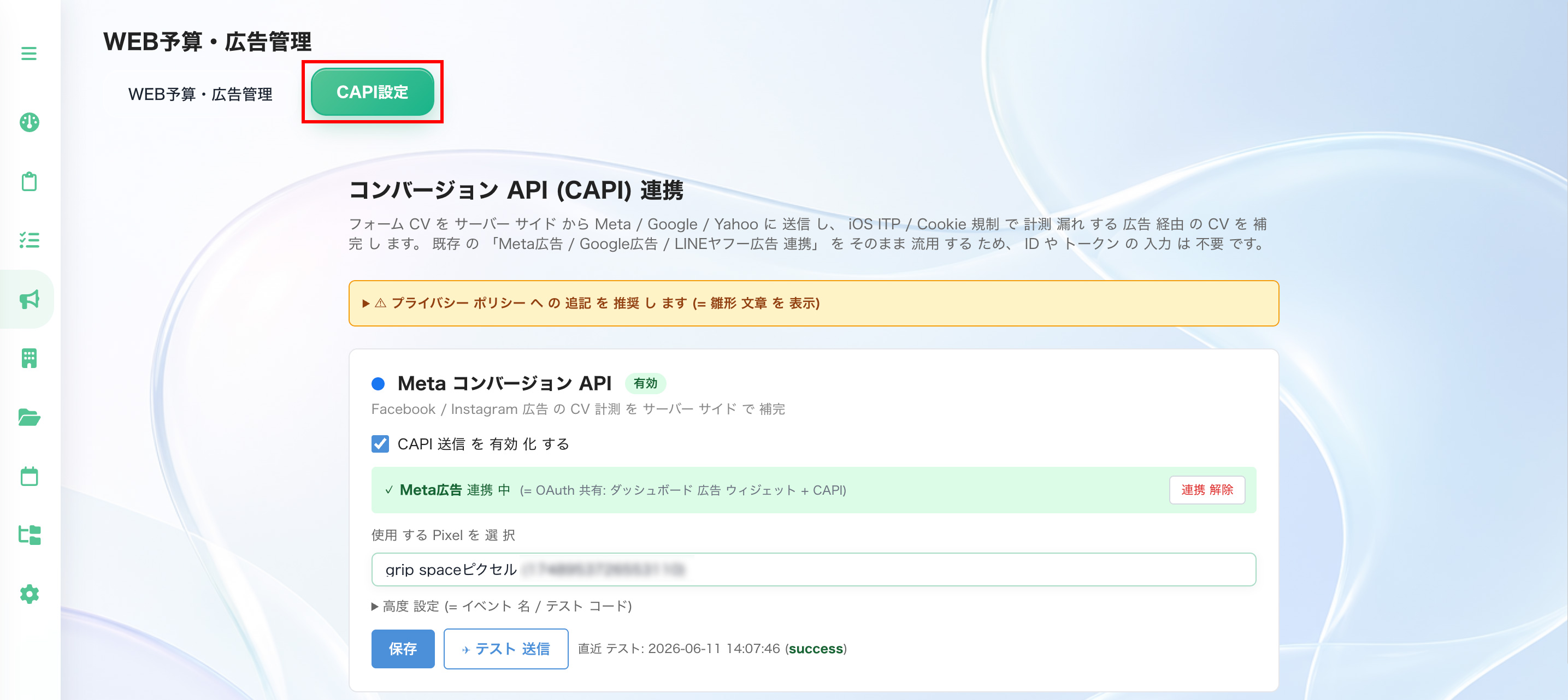
- 左メニューから「WEB予算・広告管理」を開く
- 上部のタブで「CAPI設定」をクリックする
4. 媒体別の設定項目
CAPIは媒体ごとに1つずつカードが並びます。共通する入力項目は次の通りです。
| 項目 | 必須 | 入力内容 |
|---|---|---|
| 有効化チェック | ○ | この媒体にCAPIを送るかどうか |
| Pixel ID / Conversion Action / Conversion Tracker | 有効時 ○ | 媒体側で作成したCV計測IDをプルダウンから選択 |
| 既定イベント名 | × | 送信時に使うイベント名。デフォルトはLead。高度設定 |
| テストイベントコード | ×(Metaのみ) | Meta Events Manager の「テスト」タブで確認するためのコード |
5. 媒体別の取得方法
MetaコンバージョンAPI
- Meta広告マネージャー > Events Managerを開く
- 設定するピクセル(またはConversion API)を選ぶ
- そのIDを、CAPI設定のPixelプルダウンから選択
Meta用の「テストイベントコード」を入れておくと、保存後の「テスト送信」ボタンで Events Managerのテストタブに反映されるため、配信前に動作確認できます。
Google Adsコンバージョンアップロード
- Google Ads管理画面 > ツール > インポート > その他データソース を開く
- CAPIで送信するコンバージョンアクションを確認する(「CAPIオススメ」マークが付いているもの推奨)
- 該当アクションを、CAPI設定のConversion Actionプルダウンから選択
重要: Google側で「自動タグ設定」がONになっている必要があります。OFFの場合、gclidが付与されず全件取りこぼします。プルダウン下にも警告が出ます。
LINEヤフー広告オフラインコンバージョン
- Yahoo!広告 / LINE広告の管理画面で、オフライン用のConversion Trackerを作成する
- ★印(= CAPI推奨)が付いたTrackerを、CAPI設定のConversion Trackerプルダウンから選択
6. 保存と送信タイミング
- カード下の「保存」ボタンで即時保存されます
- 保存以降にgrip上のフォームから入ったCVは、gripサーバーが受信したタイミング(バッチ処理)で該当媒体へ自動送信されます
- 1媒体ずつ別々に保存できるので、Metaだけ先に有効化、Googleは後日、といった運用が可能です
7. テスト送信
有効化したカード下に「✈ テスト送信」ボタンが表示されます。クリックすると次が走ります。
| 媒体 | テスト送信の動作 |
|---|---|
| Meta | テストイベントコードを設定していれば、Events Managerの「テスト」タブに反映 |
validate_only=trueで送信形式の検証のみ実施。実際のCVとしてはアップロードしない | |
| LINEヤフー | 同上の検証のみ |
カード下に「最終テスト日時 / 結果(成功 / 失敗 / スキップ)」が残ります。失敗の場合はトーストでエラー内容が出ます。
8. エラー表示と対処
| 表示 | 意味 | 対処 |
|---|---|---|
| Meta広告連携が必要 | OAuth未連携 | 「Meta広告連携へ」ボタンから連携 |
| Google広告連携が必要 | OAuth未連携 | 「Google広告連携へ」ボタンから連携 |
| LINEヤフー広告連携が必要 | OAuth未連携 | 「LINEヤフー広告連携へ」ボタンから連携 |
| OAuthトークン更新失敗 | リフレッシュトークンが期限切れ等 | 該当媒体の連携を一度解除して再連携 |
| Yahoo!広告アカウント未選択 | MCC配下で広告アカウントを選んでいない | 連携設定でアカウントを選択 |
| Pixel / Conversionが出てこない | 媒体側で未作成 | 媒体管理画面で作成してからリロード |
9. プライバシーポリシー追記のお願い
CAPIでは、フォームに入った氏名・メール・電話をSHA-256でハッシュ化したうえで広告媒体側に送信します。これは「第三者提供」に該当するため、プライバシーポリシーへの明記が法令上必要です。
CAPI設定タブ内に「プライバシーポリシー追記を推奨」セクションがあり、雛形文章が用意されています。ワンクリックでコピーできるので、自社のプライバシーポリシーに転記してください。
10. 権限・利用範囲
- 表示・編集は全ログインユーザーで可能(ページ自体は権限フィルタなし)
- サイト未選択時はページがロックされます
- 各媒体はOAuth連携が完了している必要があります(未連携時は警告のみ)
11. トラブルシューティング
| 症状 | 確認ポイント |
|---|---|
| テスト送信で「成功」なのにMetaに反映されない | テストイベントコード設定漏れの可能性。Events Manager の「概要」ではなく「テスト」タブを確認 |
| Googleで「自動タグ設定がOFF」警告 | Google Ads管理画面で自動タグ設定を ON にする(必須) |
| LINEヤフーのプルダウンが空 | 管理画面で Conversion Trackerを作成し、しばらく経ってから再読み込み |
| 保存ボタンが押せない | OAuth未連携。先に連携を完了させる |