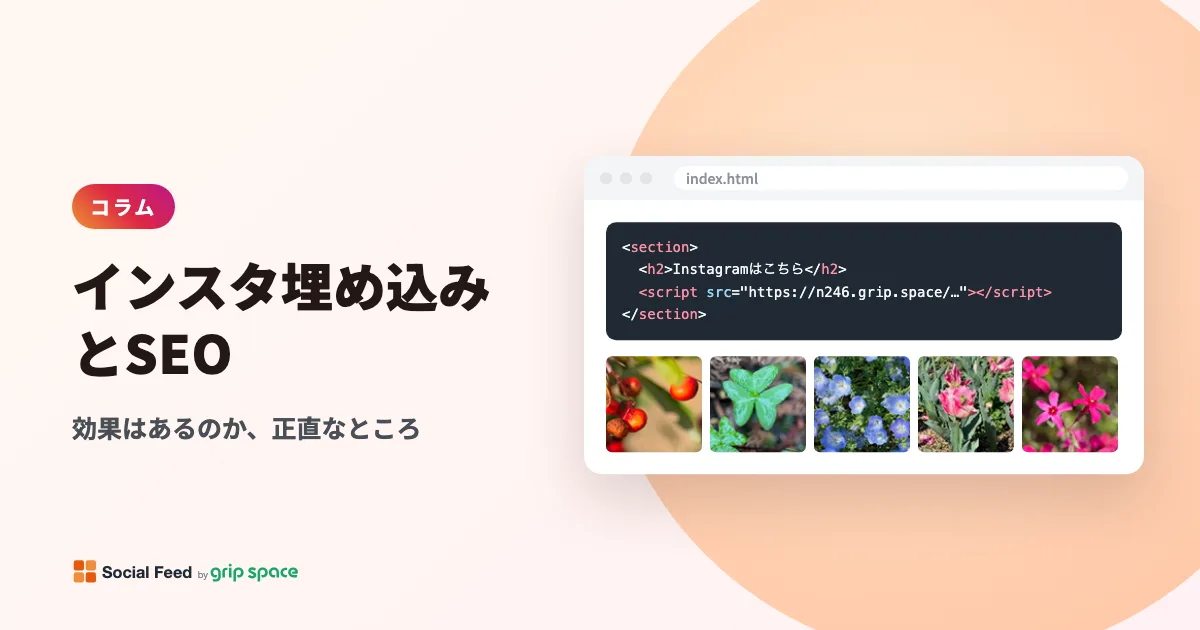
インスタをサイトに埋め込むとSEOに効果はある?|正直なところ
「Instagramをサイトに埋め込むと、更新されるコンテンツが増えてSEOに効く」と聞いたことがあるかもしれません。正直にお答えすると、scriptタグで埋め込むInstagramの投稿一覧(当社のSocial Feed by grip spaceも含みます)には、検索順位を上げる直接の効果はほとんどありません。一方で、置き方さえ気をつければ、SEOの足を引っ張ることもありません。この記事では、ウィジェットの仕組みとGoogle検索セントラルの公式文書をもとに、検索エンジンに見える部分と見えない部分を確かめ、写真を検索で見つけてもらう方法と、ご自分のサイトで確かめる手順を紹介します。順位を約束する記事ではありません。埋め込む理由や全体の流れは「Instagramの投稿を自社サイトに埋め込む方法」をご覧ください。
更新日:2026年10月12日
先に結論
ウィジェットはページにどう描かれるか
検索エンジンに何が見えるかは、埋め込みの仕組みで決まります。Social Feedの場合は次のとおりです。
- サイトに貼るのは <script> タグ1行だけです。サーバーが返すHTMLには、投稿の中身は入っていません。
- ブラウザでページが開くと、scriptが動いて、タグを置いた位置にアカウントの見出しと投稿のタイルを描きます。iframeは使いません。
- 画像と動画は、Instagramの配信サーバー(CDN)から直接読み込みます。御社のサーバーにも当社のサーバーにも、画像はコピーされません。
- キャプションの全文がページに入るのは、訪問者が投稿をクリックして拡大表示を開いたときだけです。
GoogleはJavaScriptで描かれた内容をどう扱うか
Google検索セントラルの「JavaScript SEO の基本を理解する」によると、GoogleはJavaScriptを使うページを「クロール」「レンダリング」「インデックス登録」の3つの段階で処理します。200のステータスコードを返すページはレンダリングのキューに入り、空きができるとヘッドレスのChromiumがページをレンダリングしてJavaScriptを実行します。そして、Googleは「レンダリングされた HTML を使用してページをインデックスに登録」します。
投稿一覧にとって大事なのは、次の2点です。
- ページを開いたときにscriptが描いた内容は、Googleにも見える可能性がある。 同じ文書に「レンダリングされた HTML にコンテンツが表示されない場合は、Google はそのコンテンツをインデックスに登録できません」とあります。裏を返せば、レンダリング後のHTMLにあるものは対象になり得ます。
- Googleはクリックもスクロールもしない。 「読み込みの遅いコンテンツを修正する」には「Google 検索はページ上での操作を行わない」と書かれています。クリックして初めて出る拡大表示のキャプションは、Googleが見るHTMLには入りません。
同じ文書は「bot によっては JavaScript を実行できないものもある」とも書いています。Google以外では、投稿一覧がまったく見えないこともあります。
投稿一覧の部品ごとに見ると
| 部品 | レンダリング後のHTMLにあるか | SEOへの効果 |
|---|---|---|
| 投稿の画像 | ある。代替テキスト(alt)つきの img 要素 | ほぼなし。画像の配信元がGooglebotを拒否している(次の節) |
| 代替テキスト | ある。Instagramで設定した代替テキスト、無ければキャプションの先頭約100字、それも無ければ「@ユーザー名 のInstagram投稿」 | 小さい。alt は画像の説明で、ページの本文ではない |
| キャプションの全文 | 無い。拡大表示を開いたときだけ入る | なし |
| アカウントの見出し | ある(表示する設定の場合)。ユーザー名と投稿数 | ほぼなし。数語だけ |
| フォローボタン | ある。Instagramのプロフィールへの通常のリンク | 普通の外部リンク。順位を上げるものではない |
| 投稿のタイル | ある。ただしリンクではなく、クリックでscriptが動く要素 | なし。Googleがたどるのは href を持つ a 要素 |
| 「Instagramで見る」リンク | 無い。拡大表示の中だけ | なし |
| 「Powered by Social Feed」表記(フリープラン) | ある。rel="nofollow" つきのリンク | 御社の順位には影響しない。有料プランでは外せる |
「Google のリンクに関するベスト プラクティス」によると、Googleがクロールできるのは通常 href 属性を持つ a 要素だけで、スクリプトのイベントで動くタグからは確実にURLを取り出せません。タイルは後者です。
Instagramの写真がGoogle画像検索に出ない理由
「画像が検索に出るのでは」という期待はよく聞きます。Googleの「Google 画像検索 SEO ベスト プラクティス」では、標準の img 要素を使う、わかりやすい代替テキストを付ける、わかりやすいファイル名にする、関連するテキストの近くに画像を置く、といった点が勧められています。画像を別のドメインのCDNから配信してもよいことも書かれています。
投稿一覧は、img 要素を使う点と、代替テキストを付ける点は満たしています。代替テキストは2026年10月12日から付くようになりました。それでも画像検索に出にくいのは、次の理由からです。
- 配信サーバーのrobots.txtがGooglebotを拒否している。 robots.txtは、クローラーにどのURLへアクセスしてよいかを伝えるファイルです。2026年10月12日に scontent.cdninstagram.com/robots.txt を開いて確認したところ、Googlebot、Googlebot-Image、Google-InspectionTool のいずれにも「Disallow: /」が書かれていました。Instagramが自分のサーバーの画像を取りに来ないよう求めているので、Instagramの配信サーバーから画像を出すウィジェットでは、どの製品でも変えられません。
- 説明の文章が画像のそばに無い。 写真を説明するキャプションは拡大表示の中だけで、Googleはそれを開きません。
投稿一覧の写真が「御社のサイトの画像」として画像検索に出ることは、期待しないほうがよいでしょう。
逆に、SEOに悪い影響はあるか
中身の面では、まずありません。キャプションの全文はページに入らず、画像も御社の画像として扱われないので、重複コンテンツやキーワードの詰め込みにはなりません。自社のInstagramへのフォローボタンも普通のリンクです。
気をつけたいのはページエクスペリエンスです。「ページ エクスペリエンスが Google 検索の検索結果に与える影響について」には「Google のランキング システムでは Core Web Vitals が使用されます」とあります。ただし、まず優先されるのは内容の関連性だとも書かれています。投稿一覧が関わるのは、主に次の2つの指標です。
| 指標 | 良好の目安(Google) | 投稿一覧との関係 | 対策 |
|---|---|---|---|
| CLS(視覚的な安定性) | 0.1未満 | ページが表示され始めてから一覧が描かれるので、その下の内容が押し下げられることがある | 一覧をページの下のほうに置く |
| LCP(読み込み) | 2.5秒以内 | ページの一番上に置くと、メインの画像や見出しと読み込みを取り合う | メインの画像・見出しより上に置かない |
グリッド表示では、最初の1段だけをすぐに読み込み、2段目以降はブラウザ組み込みの遅延読み込み(loading="lazy")にしています。Googleの「読み込みの遅いコンテンツを修正する」でも、ブラウザ組み込みの遅延読み込みは勧められている方法の一つです。スライダーは、送った先が空白に見えないよう、すべての画像を先に読み込みます。スライダーにするなら、表示件数を絞ると軽くなります。
それでも投稿一覧を置く意味
検索順位のためでないなら、何のために置くのか。サイトにすでに来ている人のためです。最近の投稿が並ぶと、今も動いている会社・お店だと伝わります。施工例や料理、店内の写真は素材写真より説得力があり、フォローボタンからInstagramのフォローにもつながります。タグを貼れば新しい投稿は自動で並ぶので、手間もかかりません(フリープランは1日1回の反映)。なお「一覧を見て滞在時間が延びれば順位が上がる」という話も聞きますが、今回読んだGoogleの公式文書にそうした記述は見当たりませんでした。当社もそうは言いません。
Instagramの投稿を検索に役立てたいなら
検索で見つけてもらえるのは、ページの本文、御社のサーバーに置いた代替テキストつきの画像、そして普通のリンクです。Instagramにある素材を使って、次のように進めます。
- 反応の良かった投稿を、サイトの記事にする。 施工例、イベント、商品、レシピなどを、写真の元データを使って1ページにまとめ、キャプションに入りきらない説明を自分の言葉で書きます。自社の写真でも、写っている人の同意は確認してください(著作権・肖像権の記事)。
- 画像は自社のサーバーに置く。 短くわかりやすいファイル名と代替テキストを付け、説明の文章のそばに置きます。Googleの画像の文書に書かれているとおりのやり方です。
- 大事な情報はページの本文に書く。 営業時間、料金、対応地域、メニュー、予約方法は、投稿の中だけでなくページに書きます。
- Instagramのプロフィールから、内容に合ったページへリンクする。 トップページだけでなく、投稿に関係するページへ案内します。
記事にした投稿の写真は、ページに直接書いたHTMLで置きます。たとえば次のような形です。
<section>
  <h2>春の店内リニューアルのお知らせ</h2>
  <img src="/images/shop-renewal-2026-spring.jpg"
       alt="木の棚に季節の雑貨を並べた、リニューアル後の店内">
  <p>2026年春に店内を改装しました。新しい売り場の紹介と、
     営業時間・アクセスは下にまとめています。</p>
</section>
見出し、説明文、自社ドメインの画像、代替テキストのすべてが、サーバーが返すHTMLに入っています。
自分のサイトで確かめる方法
この記事の内容は、Google Search Consoleの「URL 検査」ツールで、ご自分のページを使って確かめられます。
- Search Consoleで、投稿一覧を置いたページのURLを検査します。
- [公開 URL をテスト] をクリックしし、[テスト済みのページを表示] を開きます。HTML、[スクリーンショット]、読み込まれたリソースなどを見られる [詳細] があります。
- HTMLの中で、Instagramのユーザー名を探します。見つかれば、投稿一覧はレンダリングされています。
- キャプションの後半にある言葉を探します。見つからないはずです。キャプションの全文は拡大表示を開いたときにしか入らないためです。
- [詳細] の読み込まれたリソースを見ます。Instagramの配信サーバーの画像は、robots.txtの設定から、読み込まれていないと表示される可能性があります。スクリーンショットでも、タイルが灰色の枠のまま写ることがあります。
「読み込みの遅いコンテンツを修正する」でも、URL検査ツールでレンダリングされたHTMLを確かめ、画像のURLが img 要素の src 属性にあれば正しく設定できている、と案内されています。
SEOの邪魔をしないためのチェックリスト
- ページには、投稿一覧に頼らない見出しと本文がある。
- 投稿一覧は本文の下にあり、メインの画像や見出しより上ではない。
- 表示件数はほどほど。特にスライダーは、すべての画像を先に読み込む。
- 営業時間・料金・連絡先などは、ページの本文に書いてある。
- 設置の前後で、PageSpeed Insightsのモバイルの結果を見比べた。
よくある質問
Q. ほかのInstagramウィジェットなら、SEOに効きますか?
Instagramの配信サーバーから画像を表示する限り、robots.txtの事情は同じです。キャプションをサーバー側でHTMLに書き出すプラグインでも、写真が並ぶ一覧と、きちんと書かれた1ページとの差のほうがずっと大きいと考えてください。
Q. Instagram公式の「埋め込み」で1件ずつ貼るのはどうですか?
公式の投稿の埋め込みも、scriptで読み込まれ、投稿はInstagramから表示されます。記事の中で特定の投稿を紹介するには便利ですが、検索のためには、大事な情報をページの文章として書くという点は変わりません。方法の違いは「ホームページにInstagramを表示する3つの方法」で比べています。
Q. 「Powered by Social Feed」のリンクは、自分のサイトの評価を下げませんか?
フリープランで入る表記のリンクには rel="nofollow" を付けています。Googleの「Google にアウトバウンド リンクの関係性を伝える」では、リンク先とサイトを関連付けたくない場合などに nofollow を使う、と案内されています。表記は有料プラン(ライト・スタンダード)で外せます。プランの違いは「フリープランでできること・できないこと」をご覧ください。
まとめ
Instagramの投稿一覧をscriptで埋め込んでも、キャプションの全文はページに入らず、画像はGooglebotを拒否するInstagramの配信サーバーにあり、タイルはリンクではありません。そのため、直接のSEO効果はほとんどありません。そのかわり、本文の下に置いて表示速度に気をつければ、順位の足を引っ張ることもありません。検索に役立てたい投稿は自社のページに書き起こし、投稿一覧は訪問者に「今」を見せる役に徹してもらいましょう。見た目はInstagramウィジェットの紹介ページで確かめられ、無料登録ですぐに試せます。料金は料金プランをご覧ください。
参考にした資料
- Google 検索セントラル「JavaScript SEO の基本を理解する」
- Google 検索セントラル「読み込みの遅いコンテンツを修正する」
- Google 検索セントラル「Google 画像検索 SEO ベスト プラクティス」
- Google 検索セントラル「robots.txt の概要」
- Google 検索セントラル「Google のリンクに関するベスト プラクティス」
- Google 検索セントラル「Google にアウトバウンド リンクの関係性を伝える」
- Google 検索セントラル「ページ エクスペリエンスが Google 検索の検索結果に与える影響について」
- Google 検索セントラル「Core Web Vitals と Google 検索の検索結果について」
- Search Console ヘルプ「URL 検査ツール」
- Instagram 配信サーバーの robots.txt(scontent.cdninstagram.com、2026年10月12日に確認)