Instagramウィジェットを無料で使う|フリープランでできること・できないこと
Social Feed by grip space には、0円で使えるフリープランがあります。この記事では、フリープランで何ができて、どこに上限があり、上限に達したら何が起きるのかを、製品の仕様どおりに整理します。自分のサイトはフリープランで足りるのか、有料にしたほうがよいのかを判断する材料にしてください。
更新日:2026年10月12日
フリープランとほかのプランの違い
表示の機能や絞り込みはプランで分けていません。違うのは、作れるウィジェットの数、表示できる投稿の数、月の表示数、サイトへの反映の速さ、「Powered by Social Feed」表記の有無です。
| フリー | ライト | スタンダード | |
|---|---|---|---|
| 月額(税込) | 0円 | 1,200円 | 2,980円 |
| 年額(税込) | — | 12,000円(月あたり1,000円) | 29,800円(月あたり2,483円) |
| 作れるウィジェット | 1つ | 3つまで | 無制限 |
| 1ウィジェットに出せる投稿 | 16件まで | 30件まで | 50件まで |
| 月の表示数(全ウィジェットの合計) | 3,000回まで | 30,000回まで | 無制限 |
| 新しい投稿のサイトへの反映 | 1日1回 | すぐ反映 | すぐ反映 |
| 「Powered by Social Feed」表記 | 必ず入る | 出すか選べる | 出すか選べる |
| 表示の機能・絞り込み | すべて使える | すべて使える | すべて使える |
年払いは月払いより2か月分お得です。有料プランの支払いはクレジットカード(自動更新)で、最低利用期間はなく、管理画面からいつでも解約できます。
フリープランで使える機能
次の機能は、フリープランでもスタンダードプランと同じように使えます。
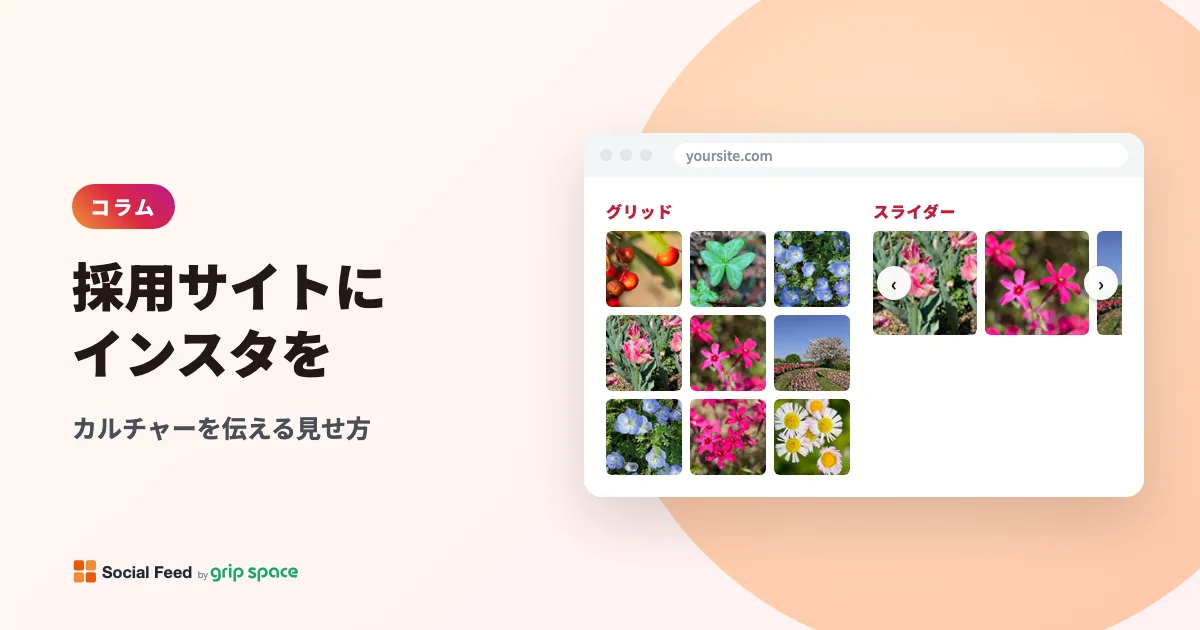
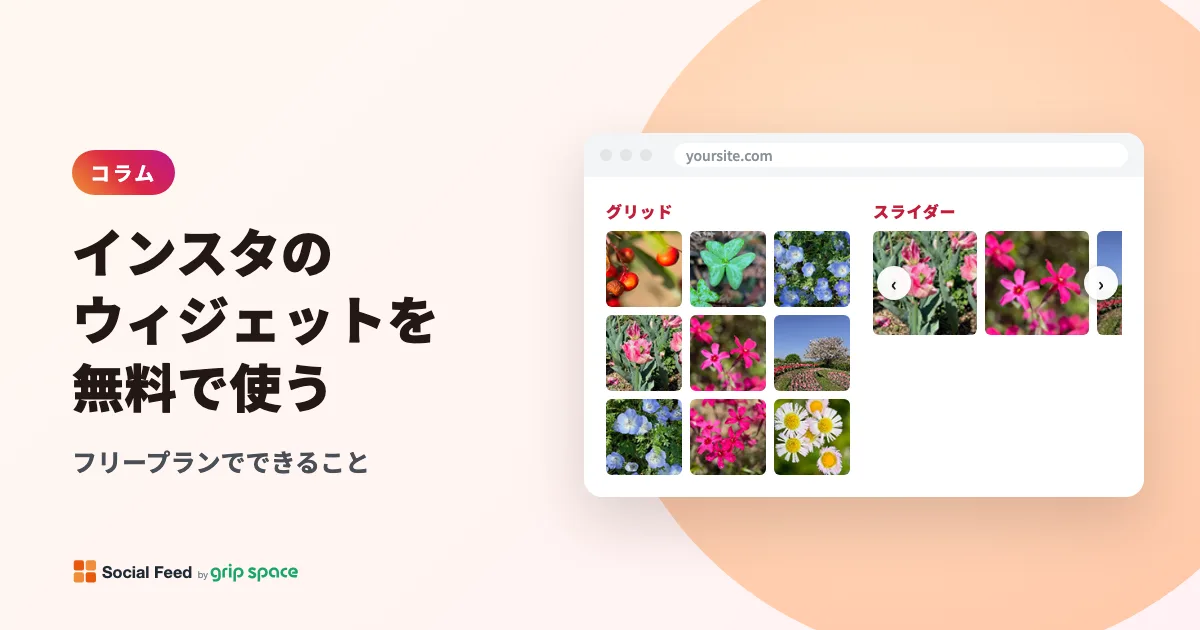
- 表示形式: グリッドかスライダー。列数、表示件数、余白、最大幅、文字サイズ、文字色(明るい背景用 / 暗い背景用)を変えられます。
- クリックしたときの動作: サイト上での拡大表示、Instagram を開く、何もしない、から選べます。拡大表示ではキャプションといいね数を出せて、カルーセルは全枚数を送れ、動画はミュートで自動再生します。
- アカウントの見出し: アイコン、名前、投稿数と、文言・色・余白を変えられるフォローボタン。
- 投稿の絞り込み: リール(すべて / 除外 / リールのみ)、カルーセルの表示・非表示、動画を含めるか、期間(30 / 90 / 365日)、キャプションのキーワード(含む / 除外)。
- 公開・非公開の切り替え: サイトのタグを外さずに、表示だけを止められます。
- 表示数の確認: ウィジェットの表示数をグラフで見られます。
- 文言の自動切り替え: 置いたページの言語に合わせて、日本語か英語で表示します。
キーボード操作や画像の代替テキストといったアクセシビリティの対応も、プランに関係なく同じです。
使い始めるのに必要なのは、メールアドレスとパスワードでの登録と、Instagram のプロアカウント(ビジネスまたはクリエイター)だけです。これは Instagram の公式 API が、ビジネスとクリエイター向けに作られているためで、個人アカウントは連携できません(プロアカウントへの切り替え)。設置の流れはInstagramの投稿を自社サイトに埋め込む方法で説明しています。
フリープランで始める手順
- 登録ページで、メールアドレスとパスワードを入力して登録します。
- 管理画面で「+ Instagramアカウントを連携」を押し、プロアカウントでログインして連携を許可します。
- ウィジェットを作り、プレビューを見ながら表示形式、件数(16件まで)、絞り込みを決めて保存します。
- 「WEBサイトにタグを設置」のタグをコピーし、サイトの投稿を出したい位置に貼ります。HTML やコードを入れる部品に貼ってください。
- 公開中のページで表示を確かめ、数日後に管理画面で表示数を確かめます。
埋め込みタグは script タグ1行で、置いた位置に投稿を描きます。iframe ではないので、ページの幅に合わせて列数が調整されます。
制限1. ウィジェットは1つ
ウィジェットとは、表示形式・件数・絞り込みの設定1組と、それに対応する埋め込みタグのことです。フリープランで作れるのは1つです。
ただし「1ページだけ」という意味ではありません。同じタグを複数のページに貼れば、どのページにも同じ表示が出ます。トップページだけ、または全ページ共通のフッターに置く、という使い方ならウィジェット1つで足ります。
1つでは足りなくなるのは、場所ごとに違う見せ方をしたいときです。たとえば、トップはグリッドで商品ページはスライダーにしたい、採用ページには「#採用」を含む投稿だけを出したい、といった場合です。これらはウィジェットを分ける必要があり、ライトプランなら3つ、スタンダードプランなら無制限に作れます。2つ目以降は、既存のウィジェットの設定をコピーして作れます。
制限2. 出せる投稿は16件まで
フリープランでは、1つのウィジェットに出せる投稿は16件までです。以前に多い件数を保存していても、16件を超えては表示しません。
16件あれば、4列×4段のグリッドや、8列×2段、スライダーで送って見せる形には十分です。ギャラリーとして1ページにたくさん並べたい場合は、ライトプラン(30件)かスタンダードプラン(50件)が向いています。
絞り込みは、この件数の中でかかります。期間やキーワードで絞ると、条件に合う投稿が少なければ16件より少なくなります。これはプランの制限ではありません。
制限3. 表示数は月3,000回まで
設置する前にいちばん確かめておきたいのが、この上限です。設定ではなく、サイトのアクセス数で決まるからです。
数え方: ページでウィジェットが表示されるたびに1回と数えます。1人の訪問者が、ウィジェットのある5ページを見れば5回です。全ページ共通のフッターに置くと、サイト全体のページビューがほぼそのまま表示数になります。すべてのウィジェットの合計で数え、毎月1日にリセットされます。ボットやクローラーと判定したアクセスは数えません。
見積もり方: アクセス解析ツールで、ウィジェットを置くページの月間ページビューを合計します。3,000回は1日あたり約100回なので、置くページの合計が1日100ページビューを下回るかが目安です。
次の表の数字は説明のための仮の値です。ご自身のサイトの数字に置き換えて考えてください。
| 置く場所 | 置くページの月間ページビュー(仮) | 合うプラン |
|---|---|---|
| トップページだけ | 1,500 | フリー(上限の半分) |
| トップページと会社概要 | 2,700 | フリー(忙しい月は上限に近い) |
| 全ページ共通のフッター | 9,000 | ライト(30,000回まで) |
| アクセスの多いネットショップの全ページ | 60,000 | スタンダード(無制限) |
迷ったら、まずフリープランで設置して1か月ほど様子を見てください。管理画面のウィジェット一覧のいちばん上に、今月の表示数と上限に対する割合が出ます。毎週の表示数もメールで届きます。
3,000回を超えたらどうなるか
上限を超えた瞬間に表示が消えるわけではありません。決まりは次のとおりです。
- はじめて超えた月: 月末までそのまま表示します。サイトは何も変わりません。
- 次の月も続けて超えた: その月も月末までは表示しますが、翌月1日から表示が止まることを管理画面でお知らせします。
- 止まっている月: ページにウィジェットを表示しません。エラーの文言や空の枠は出ず、ウィジェットの部分だけが無い状態でページが表示されます。
- 止まっている間も表示数は数えます: その月の数が上限を下回れば、翌月1日から表示が戻ります。
1か月だけ超えて翌月に下回れば、止まることはありません。キャンペーンなどで一時的にアクセスが増えた月があっても、それだけで消えることはない、ということです。上限の80%と100%に達したとき、表示を止めたときは、メールでお知らせします。
止まった後でも、上限の大きいプランに変えればすぐに表示が戻ります。サイトのタグを貼り直す必要はありません。止まったときの確かめ方はInstagramの埋め込みがサイトに表示されない原因と直し方にまとめています。
制限4. 新しい投稿の反映は1日1回
フリープランでは、サイトに出す投稿を最長24時間使い回します。Instagram に新しく投稿しても、サイトに出るのは最大で1日後です。有料プランは、サイトが表示されたときにすぐ反映されます。
次の2つは例外で、すぐ反映されます。
- 設置した直後: 最初の表示ではその時点の最新の投稿を読み込みます。
- 設定を変えたとき: 表示件数や絞り込みなどを変えて保存すると、次の表示から新しい設定で読み込みます。
管理画面のプレビューは常に最新の投稿を出すので、プレビューとサイトの内容がずれて見えることがあります。投稿の頻度が週に数回までなら、1日1回の反映でも困ることは少ないでしょう。新作の告知や当日のお知らせを、投稿したらすぐサイトにも出したい場合は、有料プランが向いています。
制限5. 「Powered by Social Feed」表記が入る
フリープランでは、ウィジェットの下に「Powered by Social Feed」の小さなリンクが必ず入り、外せません。有料プランでは、ウィジェットの設定で出すかどうかを選べます(初期設定では出しません)。
企業サイトやブランドサイトで、外部サービスの表記を入れたくない場合は、有料プランを選んでください。
フリープランを上手に使うコツ
- 置く場所を絞る: 全ページのフッターではなく、トップページや店舗紹介ページなど、見てほしいページに置くと表示数を節約できます。
- 16件を絞り込みで選ぶ: キャプションのキーワードや期間で絞ると、16件の枠に見せたい投稿だけを並べられます。キーワードはハッシュタグのフィードではなく、自分の投稿のキャプションに含まれる語での絞り込みです。
- 一時的に止めるなら非公開に: リニューアル中などは、サイトのタグを残したまま非公開に切り替えられます。
- 週ごとのメールを見る: 毎週の表示数がメールで届くので、上限に近づく前に気づけます。
なお、フリープランでは Instagram への問い合わせを減らすため、取得した投稿の一覧(文字情報と画像・動画の URL。ファイルそのものは含みません)を最長24時間当社のサーバーに保存し、その後削除します。有料プランでは投稿の内容を保存しません。詳しくは利用規約をご覧ください。
有料プランにする目安
| こんなとき | 向いているプラン |
|---|---|
| トップページに1か所、アクセスは1日100ページビュー未満 | フリー |
| ページごとに見せ方や絞り込みを変えたい(3つまで) | ライト |
| 全ページのフッターに置く、月3,000回を超えそう | ライト |
| 投稿をすぐサイトに反映したい | ライト以上 |
| 「Powered by Social Feed」表記を外したい | ライト以上 |
| 月30,000回を超える、ウィジェットを4つ以上作る、31件以上並べたい | スタンダード |
プランは管理画面からいつでも切り替えられます。切り替えても埋め込みタグは同じなので、サイトを触る必要はありません。
フリープランではできないこと
プランに関係なく、次のことはできません。フリープランだからできない、というわけではありませんが、選ぶ前に知っておいてください。
- ハッシュタグで集めた投稿や、他人のアカウントの投稿を表示すること
- 複数のアカウントの投稿を1つのウィジェットにまとめること
- ストーリーズの表示や、ショッピングタグ
- 表示数以外の分析(クリック数など)
よくある質問
Q. 無料期間が終わると料金がかかりますか。
A. フリープランは期間の決まった無料お試しではなく、0円のプランです。ご自身で有料プランに切り替えない限り、料金はかかりません。
Q. 表示が止まったら、勝手に有料プランになりますか。
A. なりません。表示が止まるだけで、プランも料金も変わりません。
Q. 同じタグを複数のページに貼ってもいいですか。
A. 貼れます。どのページでも同じ表示になります。表示数は、表示されたページの分だけ数えます。
Q. 連携が切れたら、フリープランでもつなぎ直せますか。
A. つなぎ直せます。管理画面の「Instagram アカウントをつなぎ直す」ボタンを使えば、ウィジェットと埋め込みタグはそのまま使えます。
Q. 有料プランを解約したらどうなりますか。
A. 支払い済みの期間の終わりまでは有料プランのまま使え、その後フリープランに切り替わります。切り替わった後は、表示できる投稿が16件まで、表示数が月3,000回まで、新しい投稿の反映が1日1回になり、「Powered by Social Feed」表記が入ります。ウィジェットを新しく作れる数も1つまでになります。期間の途中で解約しても日割りの返金はありません。
機能と料金の全体はSocial Feed by grip space の紹介ページで確認できます。フリープランはこちらから登録してすぐに使えます。
参考にした資料
Meta for Developers「Instagram API with Instagram Login」 https://developers.facebook.com/docs/instagram-platform/instagram-api-with-instagram-login/