サイトにインスタを載せるにはプロアカウントが必要|切り替え方と注意点
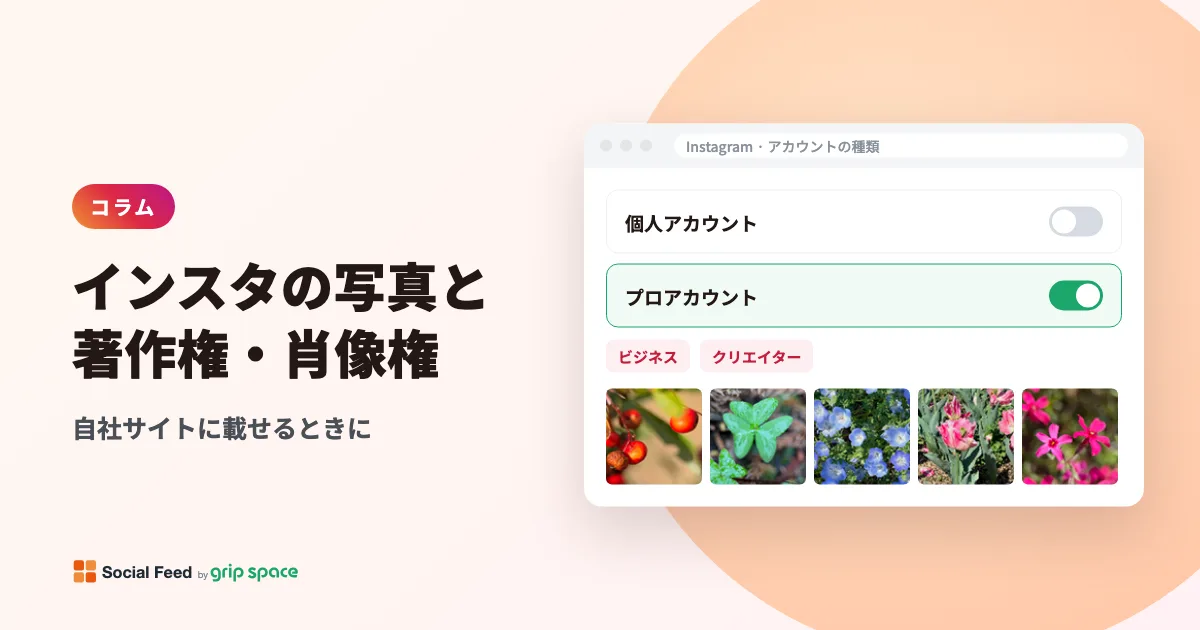
Instagramの投稿を自社サイトに自動で表示するツールの多くは、連携できるアカウントを「プロアカウント」に限っています。Social Feed by grip space も同じで、連携できるのはビジネスアカウントかクリエイターアカウントだけです。アカウントを作り直す必要はなく、いまのアカウントの種類を設定で切り替えるだけです。この記事では、その理由、ビジネスとクリエイターの選び方、切り替えの手順、Facebookページの要否、元に戻せるかを、Instagramヘルプセンターと Meta の開発者向けドキュメントに沿って説明します。
更新日:2026年10月12日
個人用アカウントでは連携できない理由
サイトに投稿の一覧を表示するツールは、投稿を手作業でコピーしているわけではありません。アカウントの持ち主がInstagramにログインして許可を出し、その許可にもとづいて、Meta が公開している公式のAPI(外部のサービスがInstagramのデータを読み取るための窓口)から投稿を読み込んでいます。
いまの公式APIは、プロアカウント向けに作られています。Meta の開発者向けドキュメント(Instagram Platform の概要)には、APIを使うにはアプリの利用者が「Instagramのプロアカウント」を持っている必要がある、と書かれています。プロアカウントはビジネスでもクリエイターでも構いません。
つまり、ツールの設定をどう変えても、個人用アカウントのままでは投稿を読み込めません。以前は個人用アカウントでも使えるAPIがありましたが、現在の開発者向けドキュメントの案内はプロアカウント向けの Instagram API です。別のツールを探すより、アカウントの種類を切り替えるほうが確実で早道です。
プロアカウントとは
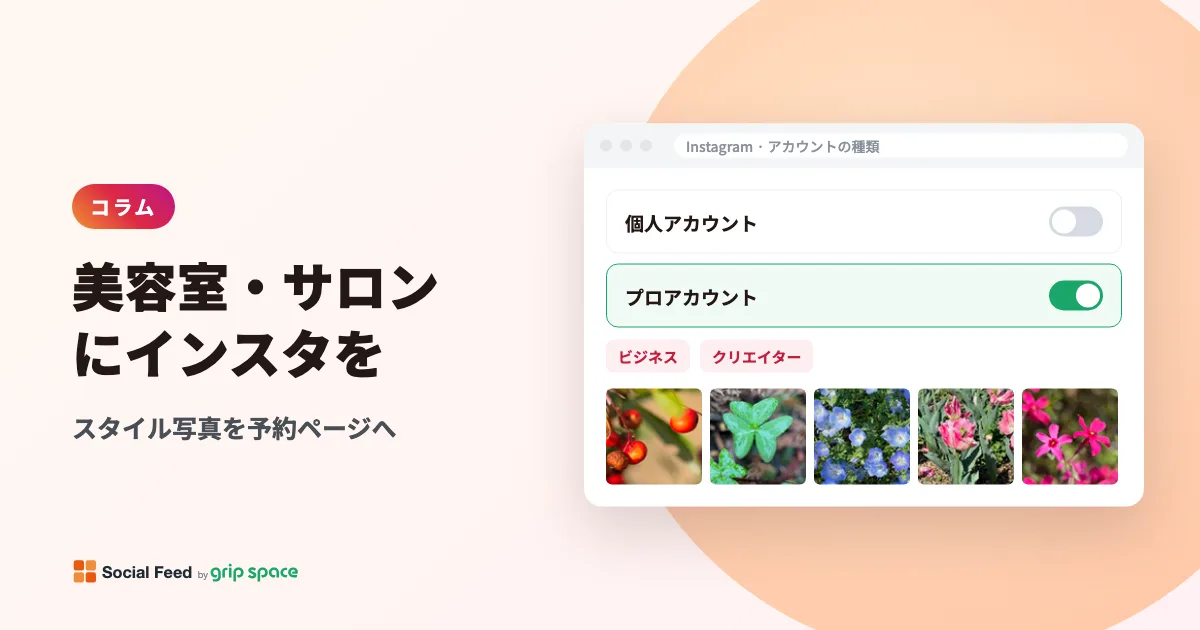
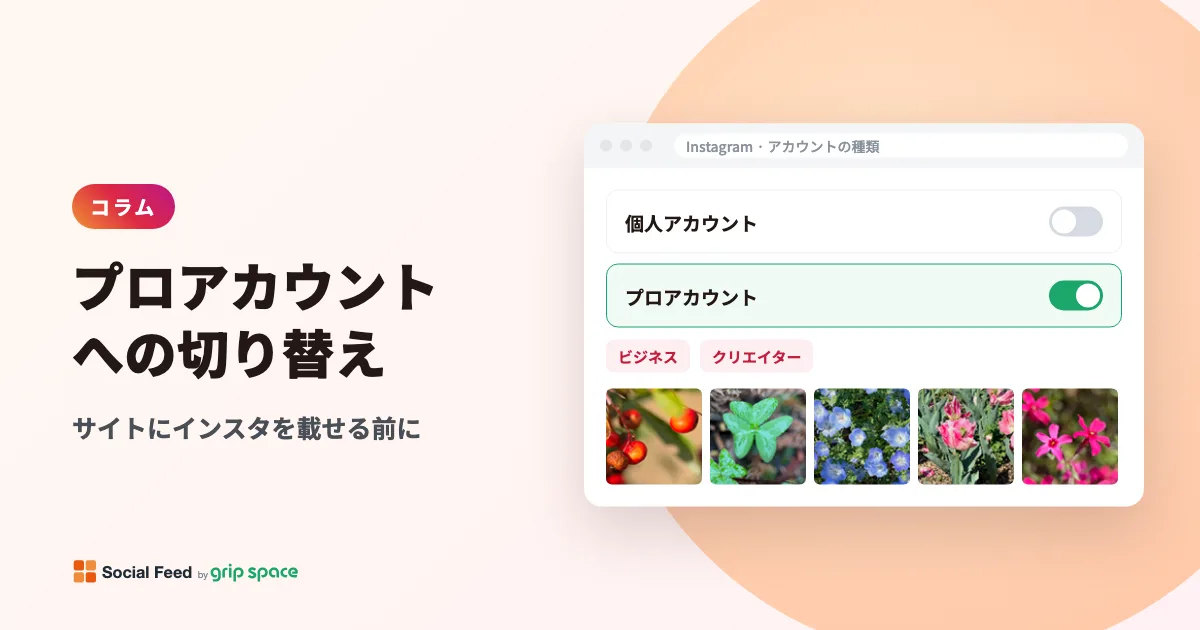
Instagramのアカウントには、個人用アカウントとプロアカウントがあり、プロアカウントはさらにビジネスとクリエイターの2種類に分かれます。Instagramヘルプセンターでは、それぞれ次のような人に向いていると説明されています。
| 向いている人(ヘルプセンターの説明) | サイトへの表示 | |
|---|---|---|
| 個人用アカウント | 個人での利用 | 公式APIでは連携できない |
| ビジネスアカウント | 小売店、地域の事業者、ブランド、組織、サービス提供者 | 連携できる |
| クリエイターアカウント | 著名人、コンテンツ制作者、アーティスト、インフルエンサー | 連携できる |
プロアカウントにすると、プロフェッショナルダッシュボード、インサイト(フォロワーや投稿ごとの成果)、広告、プロフィールの「連絡先」ボタンやカテゴリラベルなどが使えるようになります。サイトへの表示に必要なのは「プロアカウントであること」だけで、これらの機能を使うかどうかは自由です。
ビジネスとクリエイター、どちらを選ぶか
Social Feed by grip space では、どちらでも同じように連携でき、サイトでの見え方や設定項目も変わりません。アカウントの実態に合うほうを選んでください。
- 会社、店舗、飲食店、教室、医院、学校などの公式アカウント: ビジネスが自然です。
- 写真家、イラストレーター、デザイナー、講師など、個人として発信しているアカウント: クリエイターが合います。
- 個人事業主やフリーランスで、自分の名前で仕事を受けているアカウント: どちらでも構いません。お客様から「お店・事業」として見られているならビジネス、「作品や活動」を見てもらっているならクリエイター、という考え方で決めると迷いません。
ビジネスとクリエイターは、あとから「アカウントタイプを切り替える」でいつでも入れ替えられます。どちらもプロアカウントなので、連携の条件は満たしたままです。
切り替える前に知っておきたいこと
ヘルプセンターには次の注意点が書かれています。とくに1つ目は先に確認してください。
- アカウントは公開になります。プロアカウントは非公開に設定できません。非公開の個人用アカウントを切り替えると公開アカウントになり、承認待ちのフォローリクエストはすべて自動で承認されます。
- 同じアカウントのまま種類が変わります。新しいアカウントが作られるわけではなく、いまのアカウントの種類が変わるだけです。
- Facebookページをリンクした場合、Facebookへのシェアはそのページ経由になります。ヘルプセンターでは、リンクしたページ以外(別のページや個人のFacebookプロフィール)にはシェアできなくなると説明されています。
私的な写真を非公開で載せているアカウントなら、公開にしてよいかを先に考えてください。私的な非公開アカウントは残し、サイト掲載用のプロアカウントを別に用意する方法もあります。ヘルプセンターによると、アプリには一度に10個までアカウントを追加してログインしておけるので、切り替えながら使えます。
アプリで切り替える手順(iPhone・Android)
手順はInstagramヘルプセンターの日本語版の表記に合わせています。アプリは最新版に更新してから進めてください。
- 画面右下の「プロフィール」またはプロフィール写真をタップして、プロフィールを開きます。
- 右上の「その他」をタップし、「設定とアクティビティ」を開きます。
- 「プロフェッショナル向け」の「アカウントの種類とツール」をタップします。
- 「プロアカウントに切り替える」をタップします。
- 自分の活動にいちばん近いカテゴリを選びます。
- 「プロアカウントに切り替える」をタップし、「クリエイター」か「ビジネス」を選んで「次へ」をタップします。
- クリエイターを選んだ場合は、プロフィールを整えるための任意のステップが表示されます。右上の「X」で飛ばせます。
- ビジネスの連絡先を入力して「次へ」をタップします。入力しない場合は「連絡先情報を使用しない」をタップします。
- 既存のFacebookページとつなぐ画面が出たら、つなぐ場合は「Facebookにログイン」、つながない場合は「スキップ」をタップします。サイトに表示するだけなら「スキップ」で問題ありません。
これでプロアカウントへの切り替えは完了です。カテゴリラベルや連絡先をプロフィールに表示するかどうかは、あとから「プロフィールを編集」の「ビジネスの公開情報」にある「プロフィール表示」で変えられます。
パソコン(instagram.com)で切り替える手順
ブラウザからも切り替えられます。アプリとは選ぶ順番が少し違います。
- instagram.com で「その他」をクリックし、「設定」を選びます。
- 「プロフェッショナル向け」の「アカウントの種類とツール」を選びます。
- 「プロアカウントに切り替える」をクリックします。
- 「クリエイター」か「ビジネス」を選び、「次へ」をクリックします。
- カテゴリを選び、「完了」をクリックして、確認画面で切り替えを確定します。
- ビジネスの連絡先を入力して「保存」をクリックするか、「連絡先情報を使用しない」を選びます。最後に「完了」でプロフィールに戻ります。
ビジネスとクリエイターをあとから入れ替える
一度個人用に戻す必要はありません。アプリでは次の順に進みます。
- プロフィールを開き、「その他」から「設定とアクティビティ」に進みます。
- 「アカウントの種類とツール」を開き、「アカウントタイプ」をタップします。
- 「アカウントタイプを切り替える」をタップし、切り替え先を選んで「切り替える」をタップします。
instagram.com では、「その他」→「設定」から、いまの種類に応じて「ビジネスツールと管理」または「クリエイターツールとコントロール」を選び、「アカウントの種類を切り替える」から切り替えます。どちらの場合もプロアカウントのままです。
Facebookページは必要?
Social Feed by grip space を使うだけなら不要です。Meta の公式APIには、Instagramのログインで連携する方式と、Facebookのログインで連携する方式の2つがあります。開発者向けドキュメントでは、Instagramログインの方式について「プロアカウントにFacebookページをリンクする必要はない」と明記されています。一方、Facebookログインの方式では、プロアカウントがFacebookページにつながっていることが条件です。
Social Feed はInstagramログインの方式を使っています。連携ボタンを押すとInstagramのログイン画面が開き、Instagramのアカウントでログインして許可するだけで、FacebookページやFacebookアカウントは関わりません。切り替えの途中で出てくるFacebookページの画面を「スキップ」してよいのはこのためです。
連携するときに Social Feed が受け取る情報
管理画面の「+ Instagramアカウントを連携」を押すと、Instagramのログインと許可の画面に移ります。Social Feed が求める権限は、Meta が定める「instagram_business_basic」の1つだけです。この権限で読み取るのは、ユーザーネーム、アカウントの種類、投稿数、プロフィール写真といったプロフィールの情報と、投稿です。投稿・コメント・メッセージの閲覧などの権限は求めません。
許可が終わると、管理画面の「連携中のアカウント」に、ユーザーネームとアカウントの種類が表示されます。サイトを見る人は、Instagramのアカウントがなくても一覧を見られます。設置の流れは「Instagramの投稿を自社サイトに埋め込む方法」で紹介しています。
うまくいかないときは
「プロアカウントに切り替える」が見つからない。まずアプリを最新版に更新してください。それでも見つからない場合は、「アカウントタイプ」の項目が出ていないか確認します。出ていれば、すでにプロアカウントなので、そのまま連携に進めます。アプリで見つからなければ、パソコンの instagram.com から同じ手順を試してください。
非公開のまま載せたい。プロアカウントは非公開にできないため、非公開のまま公式APIでサイトに表示する方法はありません。サイト用にプロアカウントを別に作るのが一般的な解決策です。
別のアカウントを連携してしまった。ブラウザが別のアカウントにログインしたままだと起こります。「このアカウントの連携を解除」のあと、正しいアカウントで連携し直してください。解除すると、そのアカウントのウィジェットと埋め込みコードも削除されます。
「Instagram との連携が切れています」と表示される。Instagramのパスワードを変えたときなどに起こります。連携を解除する必要はありません。表示の下にある「Instagram アカウントをつなぎ直す」から、同じアカウントでログインし直してください。ウィジェットと埋め込みコードはそのまま使えます。
個人用アカウントに戻せる?
戻せます。ヘルプセンターに載っているアプリの手順は次のとおりです。
- プロフィールを開き、右上のメニュー(場合によっては「設定」)をタップします。
- 「アカウントの種類とツール」→「アカウントタイプ」→「アカウントタイプを切り替える」と進みます。
- 「個人用アカウントに切り替える」をタップし、「個人用に切り替える」で確定します。
ヘルプセンターによると、個人用に戻すと広告が使えなくなり、Meta Business Suite や広告マネージャなど一部のビジネス向けツールにもアクセスできなくなります。プロアカウントにリンクしていたFacebookページのリンクも解除されます。
個人用に戻すと公式APIから投稿を読み込めなくなるため、サイトに表示を続ける間はプロアカウントのままにしておいてください。うっかり戻してしまった場合は、もう一度プロアカウントに切り替えたうえで、必要なら管理画面からつなぎ直します。
よくある質問
切り替えにお金はかかりますか?ヘルプセンターの手順は設定の操作だけで、支払いの手続きはありません。広告などの有料の機能は、使いたい場合だけ使うものです。
投稿やフォロワーは消えませんか?新しいアカウントを作るのではなく、いまのアカウントの種類を変える操作です。ヘルプセンターも「アカウントの種類を切り替える」ものとして説明しています。
他の人のアカウントの投稿を表示できますか?できません。自分がログインして許可したアカウントの投稿だけを表示します。ハッシュタグで集めた他人の投稿を表示する機能もありません。
無料で試せますか?フリープランは0円で、ウィジェット1つ、月3,000回までの表示、16件までの投稿を表示できます。サイトへの反映は1日1回で、「Powered by Social Feed」の表記が入ります。料金の詳細は料金プランをご覧ください。
次にやること
プロアカウントに切り替えたら、Social Feed by grip space に登録し(メールアドレスとパスワードだけで登録できます)、管理画面の「+ Instagramアカウントを連携」からInstagramにログインします。表示形式や列数を決めたら、タグを1行コピーしてサイトに貼るだけです。機能の一覧はInstagramウィジェットの紹介ページにまとめています。
あわせて、サイトに載せる写真の権利も確認しておくと安心です。Instagramの写真を自社サイトに載せるときの著作権・肖像権で、確認しておきたい点を整理しています。
参考にした資料
Instagramヘルプセンター「Instagramプロアカウントを設定して、ビジネスツールやクリエイターツール、管理機能にアクセスする」 https://help.instagram.com/502981923235522
Instagramヘルプセンター「プロアカウントについて」 https://help.instagram.com/138925576505882
Instagramヘルプセンター「個人用アカウントへの切り替え」 https://help.instagram.com/1717693135113805
Meta for Developers「Overview of the Instagram API」 https://developers.facebook.com/docs/instagram-platform/overview
Meta for Developers「Instagram API with Instagram Login」 https://developers.facebook.com/docs/instagram-platform/instagram-api-with-instagram-login