Instagramの埋め込みがサイトに表示されない原因と直し方|確認する順番つき
埋め込みタグを貼ったのに、サイトに Instagram の投稿が出てこない。管理画面のプレビューでは見えているのに、公開中のページでは何も出ない。この記事では、Social Feed by grip space のウィジェットでこうしたことが起きたときに、どこから確かめればよいかを、見つけやすい順に説明します。
更新日:2026年10月12日
まず「何が見えているか」で切り分ける
設定を変える前に、公開中のページを新しいタブで開き、次のどれに当てはまるかを確かめてください。
| 見えているもの | 考えられる原因 | この記事の該当箇所 |
|---|---|---|
| 何も出ない(空白の枠もない) | 非公開、表示数の上限で停止、ウィジェットの削除、タグが無い・消された・動いていない | 原因1〜4、6〜8 |
| アカウント名とフォローボタンだけ出て、投稿が無い | Instagram との連携切れ、絞り込みで投稿が0件になっている | 原因5、9 |
| 管理画面のプレビューでは見えるが、サイトでは出ない | 非公開、表示数の上限、編集画面ではタグが動かない | 原因1、2、10 |
| ページやブラウザによって出たり出なかったりする | 一部のページにしか貼っていない、拡張機能、CSP | 原因4、7、8 |
| 出ているが、新しい投稿が反映されない | 表示の問題ではなく反映の問題(フリープランは1日1回の反映) | 最後の「よくある質問」 |
アカウントの見出し(アイコン、@ユーザー名、フォローボタン)が出ているなら、タグ自体は動いており、問題は投稿の取得側にあります。ただし見出しを出さない設定では、連携切れでも何も出ないように見えます。
ブラウザの開発者ツールで2分で確かめる方法
Chrome の開発者ツールを使うと、タグが読み込まれたか、ウィジェットが何と答えたかを直接見られます。開発者ツールは Windows なら F12 か Ctrl + Shift + I、Mac なら Cmd + Option + I で開きます。
- 表示されないページを開きます。
- 開発者ツールのNetwork(ネットワーク)タブを開き、ページを再読み込みします。
- 絞り込み欄に instagram/widget と入力します。埋め込みタグの読み込みが1件見つかるはずです。
- それをクリックして Response(レスポンス)を開き、1行目を見ます。
ウィジェットが何も描かないと判断したときは、その理由が1行目に短いコメントで書かれています。
| レスポンスの1行目 | 意味 | 直し方 |
|---|---|---|
/* instagram widget: unpublished */ | 管理画面でウィジェットが非公開になっている | 公開に切り替える(原因1) |
/* instagram widget: monthly view limit exceeded */ | 表示数が2か月続けてプランの上限を超えた | プランを変更する(原因2) |
/* instagram widget: not found */ | このタグのウィジェットがもう存在しない | 管理画面から今のタグをコピーし直す(原因3) |
(function(){ | 通常どおり読み込まれている | ページ側か投稿側の問題。原因5〜11へ |
読み込みが1件も無い場合は、タグが無い、消された、ブロックされた、のどれかです(原因4、6、7、8)。Console(コンソール)タブの赤いエラーも確かめてください。
原因1. ウィジェットが非公開になっている
ウィジェットごとに公開・非公開を切り替えられます。非公開にすると、サイトにタグを残したまま何も表示しません。ウィジェットの一覧には「公開中」か「非公開」のラベルが付いているので、ひと目で確かめられます。
非公開でも管理画面のプレビューは普段どおり表示されるので、見落としがちです。
直し方: 設定画面の上部にある切り替えを「公開」にします。ページを再読み込みすれば表示されます。
原因2. 表示数が2か月続けて上限を超えた
プランごとに、1か月に表示できる回数が決まっています。フリープランは月3,000回、ライトプランは月30,000回、スタンダードプランは無制限です。アカウント内のすべてのウィジェットの合計で数え、ページでウィジェットが表示されるたびに1回と数えます。ボットやクローラーと判定したアクセスは数えません。
上限を超えても、その場ですぐ止まるわけではありません。止まるまでの流れは次のとおりです。
- はじめて上限を超えた月: 月末までは表示を続けます。
- 次の月も続けて超えた: その月も月末までは表示しますが、管理画面に「来月1日からウィジェットの表示が止まります」と出ます。
- その翌月: サイトのウィジェットを表示しません。タグは先ほどの「monthly view limit exceeded」の1行だけを返します。
止まっている月も表示数は数え続け、その月の数が上限を下回れば翌月1日から表示が戻ります。上限の80%・100%到達時と表示を止めたときは、メールでお知らせします。
直し方: 上限の大きいプランに変えます。変更後すぐに表示が戻ります(サイトに反映されるまで数分かかることがあります)。今月の表示数と上限は、ウィジェット一覧のいちばん上で確かめられます。料金と上限は料金表をご覧ください。フリープランの上限についてはフリープランでできること・できないことで詳しく説明しています。
原因3. タグのウィジェットがもう存在しない
埋め込みタグは、ウィジェット1つごとに決まっています。そのウィジェットを削除した場合や、Instagram アカウントの連携を解除した場合は、古いタグには表示するものがありません。連携を解除すると、そのアカウントのウィジェットと埋め込みタグもすべて削除されます(解除する前に確認の画面が出ます)。
連携切れ(原因5)を「解除してからつなぎ直す」で直すと、サイトに古いタグが残りがちです。
直し方: 管理画面でウィジェットを開き、「WEBサイトにタグを設置」のタグをコピーして、貼ってあるすべてのページで古いタグと差し替えます。
原因4. 見ているページにタグが無い、または置く場所が違う
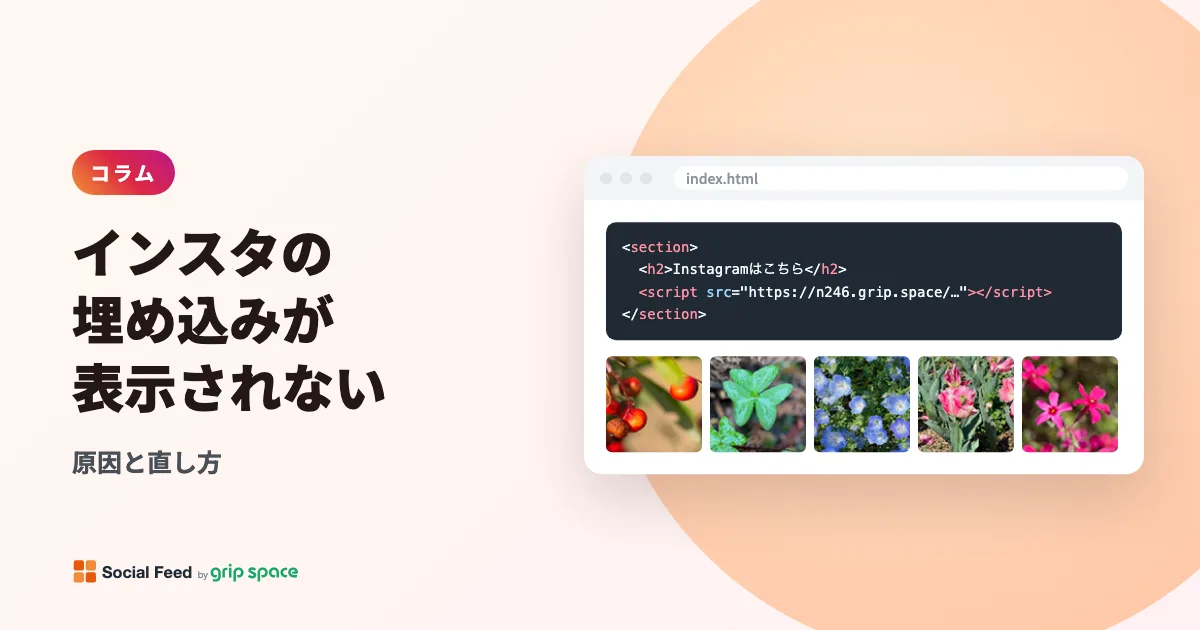
タグが下書きのまま、別のページや一部のテンプレートにしか入っていない、ということはよくあります。また、このウィジェットは「タグを置いた位置のすぐ後ろ」に投稿を描くため、置く場所にも注意が要ります。
- head に入れる欄: サイト全体の head にコードを入れる欄に貼ると、ウィジェットも head の中に作られ、画面には出ません。投稿を出したい本文の位置に貼ってください。
- タグマネージャー: タグマネージャーから入れると、タグマネージャーが決めた位置にタグが差し込まれるため、思った場所に出ません。ページに直接貼ってください。
直し方: 公開中のページで「ページのソースを表示」を開き、instagram/widget で検索します。見つからなければ、そのページにタグはありません。
原因5. Instagram との連携が切れている
ウィジェットは Instagram の公式 API から投稿を読み込みます。その権限(アクセストークン)は Meta の資料によると60日ごとに更新が必要ですが、ウィジェットが期限の前に自動で更新します。
それでも、Instagram のパスワード変更や、Instagram 側の設定でアプリの連携を外したとき(公式発表によると、外したサービスは新しいデータにアクセスできなくなります)には連携が切れます。
管理画面のプレビューには赤い枠で「Instagram との連携が切れています」と出ます。なお、フリープランは投稿を最長24時間使い回すため、連携が切れた直後はしばらく前の投稿が出続けることがあります。
直し方: その赤い枠の中にある「Instagram アカウントをつなぎ直す」ボタンを押し、同じ Instagram アカウントでログインします。フリープランを含むすべてのプランで使えます。ウィジェット、設定、埋め込みタグはそのまま残るので、サイト側は何も変えなくて済みます。
原因6. サイトのサービスが script を消している、または動かしていない
埋め込みタグは script タグです。サービスやプラン、使うブロックによっては、script タグを保存時に消したり、残しても実行しなかったりします。編集画面では問題なく見えるのに、公開中のページには何も出ず、Network タブにも読み込みが無い、という形になります。
- WordPress(自分で設置したもの): 公式ドキュメントによると、「カスタムHTML」ブロックで script を残せるのは unfiltered_html 権限を持つユーザーだけです。権限が無いユーザー(投稿者など)が保存すると、script や iframe は取り除かれます。管理者か編集者のアカウントで貼り直してください。
- WordPress.com: 公式サポートによると、script タグを使うには、ホスティング機能を有効にした有料プランが必要です。無料プランでは使えず、有料プランにするだけでは足りません。
ほかのサービスにも似た決まりがあります。ご利用のプランをご確認ください。サイト側で script が動かない場合、ウィジェットの設定では解決できません。
直し方: 普通の文章ブロックではなく、HTML やコードを入れるための部品に貼ります。ページにタグの文字がそのまま表示されている場合は、文章ブロックに貼っています。
原因7. CSP(コンテンツセキュリティポリシー)がブロックしている
サイトによっては、CSP という、ページで読み込んでよい相手先をブラウザに指示するセキュリティ設定を送っています。埋め込みタグの読み込み先が許可されていないと、ブラウザは読み込みを断り、Console に「Content Security Policy」を含むエラーを出します。ウィジェットには次の許可が必要です。
| 読み込むもの | 読み込み先 | CSP の項目 |
|---|---|---|
| 埋め込みタグの script | 埋め込みタグの src にあるホスト(n246.grip.space) | script-src |
| 投稿の画像とアイコン | Instagram の画像配信サーバー(ウィジェットが Instagram から直接読み込む。例: scontent-〜.cdninstagram.com) | img-src |
| 拡大表示で再生する動画 | Instagram の配信サーバー | media-src |
| 表示数のカウント(小さな画像の読み込み) | script と同じホスト | img-src |
| ウィジェットの見た目 | ウィジェットがページに追加する style 要素 | style-src(インラインのスタイル) |
Console のエラーに、断られたアドレスがそのまま書かれています。
直し方: CSP を設定した人(制作会社、セキュリティ系のプラグイン、サーバー会社)に、エラーに出たホストを該当する項目に加えてもらいます。
原因8. ブラウザの拡張機能やプライバシー設定
広告ブロックなどの拡張機能は、外部サイトの script を止めることがあります。自分のブラウザだけで出ないときは、拡張機能を切ったシークレットウィンドウで開いてみてください。そこで出るなら拡張機能が原因です。
原因9. 絞り込みの結果、投稿が0件になっている
見出しは出るのに投稿が無く、連携も切れていない場合は、設定画面の絞り込みを見直してください。絞り込みはすべて同時にかかるため、投稿はすべての条件を満たさないと表示されません。
| 設定 | 投稿が出ない理由 |
|---|---|
| リールを「リールのみ」にしているが、リールをほとんど投稿していない | 写真やカルーセルが除かれ、選んだ期間にリールが無い |
| 期間を「30日」にしているが、最近投稿していない | それより前の投稿が隠れる |
| キャプションのキーワードを「含む」にしている | 入力した語を含む投稿しか出ない。打ち間違いや、今は使っていない語だと0件になる |
管理画面のプレビューにも同じ絞り込みがかかり、0件のときは「表示できる投稿がありません。」と出ます。条件を1つずつゆるめてプレビューを見ながら直し、保存してください。
原因10. 編集画面で確かめている
多くのサイト作成サービスは、編集画面の中で script を動かしません。必ず公開中のページを、シークレットウィンドウで確かめてください。管理画面のプレビューとサイトの違いは次のとおりです。
| 違い | 管理画面のプレビュー | 公開中のサイト |
|---|---|---|
| 非公開にしている | 投稿が出る | 何も出ない |
| 表示数の上限で停止中 | 投稿が出る | 何も出ない |
| フリープランの反映 | 常に最新の投稿 | 1日1回の反映 |
原因11. 個人アカウントになっている
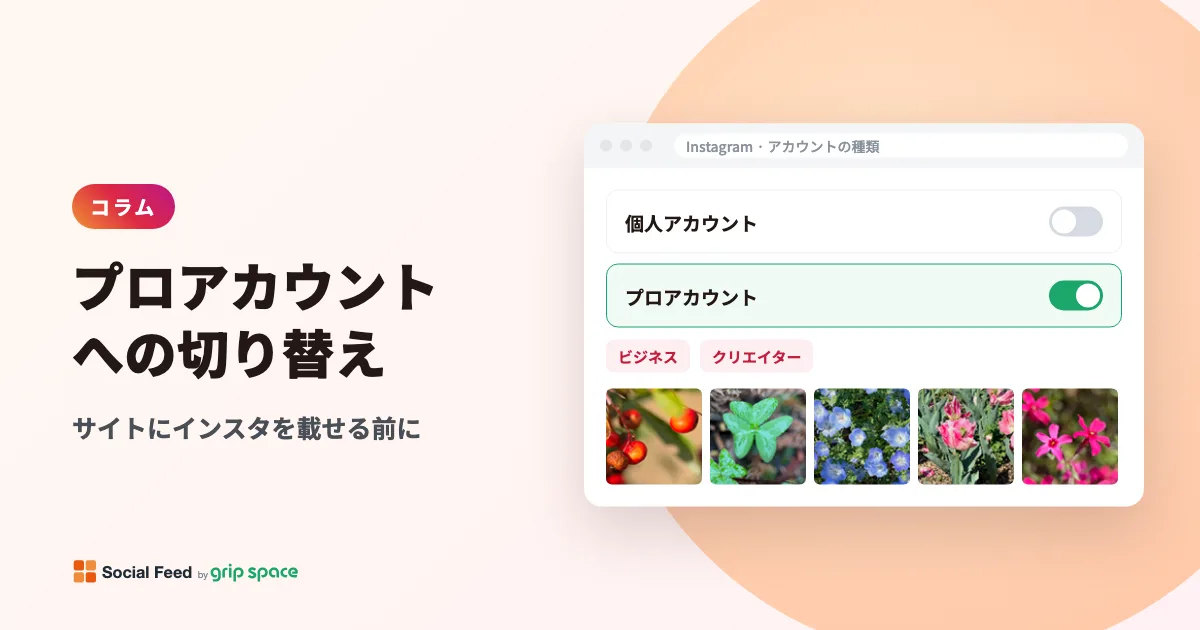
連携できるのは Instagram のプロアカウント(ビジネスまたはクリエイター)だけです。個人アカウントに戻した場合は、プロアカウントに切り替えてからつなぎ直してください。
キャッシュで直したはずの変更が見えないとき
埋め込みタグの script はキャッシュさせない設定で配信していますが、ページ自体はキャッシュ系のプラグインや CDN に保存されていることがあります。タグを差し替えても古いページが出る場合は、サイトのキャッシュを削除してください。
確認チェックリスト
- 公開中のページ(編集画面ではない)を、シークレットウィンドウで開いた
- Network タブで instagram/widget の読み込みがあり、1行目を確かめた
- ウィジェットが「公開中」になっている
- 今月と先月の表示数が上限を超えていない
- プレビューに「Instagram との連携が切れています」が出ていない
- Console に CSP のエラーが出ていない
よくある質問
Q. 新しい投稿だけが出ません。
A. フリープランは、サイトへの反映が1日1回です(設置した直後はすぐ表示されます)。表示件数や絞り込みなどの設定を変えたときはすぐ反映されます。有料プランは投稿がすぐ反映されます。絞り込みの期間やキーワードで隠れていないかも確かめてください。
Q. どれにも当てはまりません。
A. 公開中のページの URL と、Network・Console タブで見えた内容を添えてお問い合わせください。設置方法の全体はInstagramの投稿を自社サイトに埋め込む方法、製品の紹介はSocial Feed by grip spaceをご覧ください。まだ登録していない場合はこちらから無料で登録できます。
参考にした資料
WordPress.org「Custom HTML」 https://wordpress.org/documentation/article/custom-html/
WordPress.com「カスタム HTML を追加する」 https://wordpress.com/ja/support/wordpress-editor/blocks/custom-html-block/
Meta for Developers「Refresh Access Token」 https://developers.facebook.com/docs/instagram-platform/reference/refresh_access_token/
Instagram「Increasing Personal User Data Control」 https://about.instagram.com/blog/announcements/increasing-personal-user-data-control
MDN「Content-Security-Policy」 https://developer.mozilla.org/ja/docs/Web/HTTP/Reference/Headers/Content-Security-Policy
Chrome for Developers「Chrome DevTools を開く」 https://developer.chrome.com/docs/devtools/open?hl=ja