ペライチにInstagramの投稿一覧を埋め込む方法と、使えるプラン
ペライチで作ったページに、自社のInstagramの投稿を一覧で載せたい。そんなときに使うのが、ペライチの「HTML埋め込み」ブロックです。ただし、このブロックはどのプランでも使えるわけではなく、貼ったあとも編集画面では動かないという特徴があります。この記事では、ペライチ公式ヘルプと料金ページに書かれている範囲で、使えるプラン、貼り付けの手順、表示の確かめ方、うまく出ないときの確認点を順に説明します。Instagramをサイトに載せる理由や全体の流れは「Instagramの投稿を自社サイトに埋め込む方法」で紹介しているので、ここではペライチでの作業に絞ります。
更新日:2026年10月12日

結論: 使えるのはレギュラー・ビジネス・プロフェッショナル
ペライチ公式ヘルプの「HTML埋め込みブロックの設定方法」には、このブロックはレギュラープラン・ビジネスプラン・プロフェッショナルプランの契約で利用できると書かれています。料金ページの機能比較表でも、「HTML/CSS/JS埋め込み」に印が付いているのはこの3プランで、ライトプランには付いていません。2026年10月12日に確認した内容を表にまとめます(金額はペライチ料金ページの税込表示)。
| プラン | 月額(税込) | 公開ページ数 | HTML埋め込みブロック | SNS連携ブロック |
|---|---|---|---|---|
| プロフェッショナル | 7,678円 | 20 | 使える | 使える |
| ビジネス | 4,378円 | 20 | 使える | 使える |
| レギュラー | 3,278円 | 5 | 使える | 使える |
| ライト | 1,628円 | 3 | 使えない | 使える |
| フリー | 0円 | ページを公開できない | — | 使えない |
フリープランについては、公式ヘルプに「2025年10月1日以降は、登録日にかかわらず全てのアカウントでフリープランで公開できるページの上限が0枚になり」と書かれています。そのため、ページを公開して投稿一覧を見せるには、まず有料プランの契約が前提になります。
ペライチ標準の「SNS連携」ブロックとの違い
ペライチには、Instagramの投稿を載せるための「SNS連携」ブロックも用意されています。こちらはライトプランから使えます。公式ヘルプ「Instagram : 投稿の埋め込み方法」の手順では、Instagramの投稿の「・・・」メニューから「埋め込み」を選んでコードをコピーし、ブロックに貼り付けます。つまり、載るのはコードを取った投稿1件です。
新しい投稿をするたびにページへ反映させたい、タイル状に何件も並べたい、という場合は、投稿一覧を出すウィジェットを「HTML埋め込み」ブロックに貼る方法が合っています。違いを表にすると次のとおりです。
| SNS連携ブロック(Instagram) | HTML埋め込みブロック + Social Feed | |
|---|---|---|
| 載る内容 | コードを取った投稿1件 | アカウントの最新投稿の一覧 |
| 新しい投稿の反映 | 投稿ごとにコードを取り直す | 自動(フリーは1日1回、有料はすぐ) |
| 見せ方 | Instagramの埋め込み表示 | グリッドかスライダー、列数や余白を調整 |
| 使えるペライチのプラン | ライト以上 | レギュラー以上 |
「お知らせしたい投稿を1件だけ固定で見せたい」ならSNS連携ブロックで十分です。この記事では、一覧を自動で更新したい場合の手順を説明します。
始める前に用意するもの
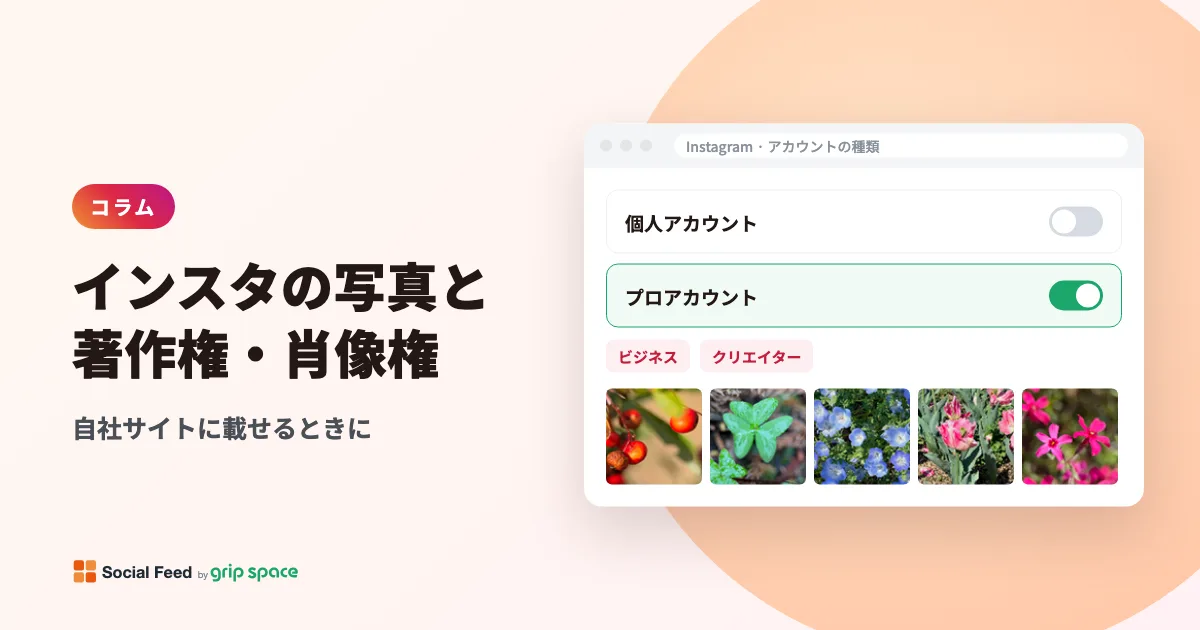
- Instagramのプロアカウント(ビジネスまたはクリエイター)。Social Feedで連携できるのはプロアカウントだけで、個人アカウントのままでは連携できません(切り替え方はこちら)。
- Social Feed by grip spaceのアカウント。登録はメールアドレスとパスワードだけで、こちらから無料で登録できます。
- ペライチのレギュラープラン以上の契約と、投稿一覧を載せたいページ。
手順1: Social Feedで埋め込みコードをコピーする
- Social Feedの管理画面にログインし、Instagramアカウントを連携します。
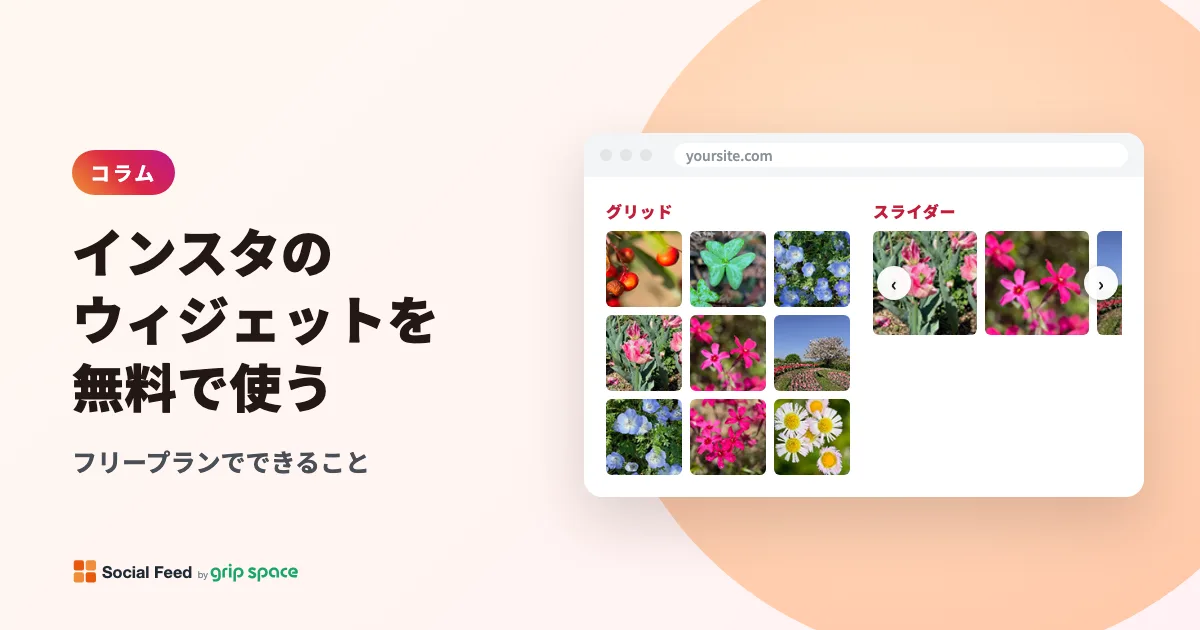
- 「+ ウィジェットを追加」でウィジェットを作り、「表示設定」で表示形式(グリッドかスライダー)、列数、表示件数などを決めます。設定はその場のプレビューに反映されます。
- 「WEBサイトにタグを設置」の欄にあるタグの「コピー」を押します。ウィジェットが「公開」になっていることも確認してください。「非公開」のままだと、タグを貼っても何も表示されません。
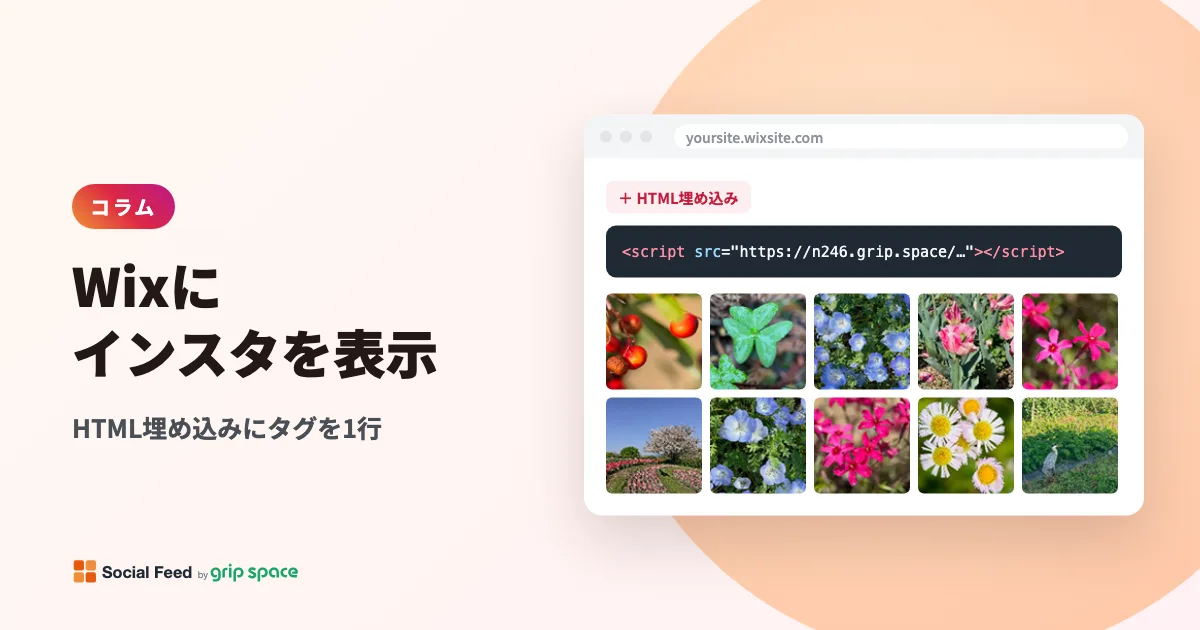
コピーされるのは、次のような script タグ1行です(URLの部分はウィジェットごとに違います。必ず管理画面からコピーしたものを使ってください)。
<script type="text/javascript" src="https://(管理画面に表示されるURL)"></script>このタグは iframe を使わず、置かれた場所にそのまま投稿一覧を描きます。一覧の幅は置き場所の幅に合わせて広がり、「表示設定」の最大幅を超えることはありません。
手順2: 「HTML埋め込み」ブロックに貼り付ける
公式ヘルプ「ブロックの追加」と「HTML埋め込みブロックの設定方法」に沿った手順です。
- ペライチにログインし、マイページで投稿一覧を載せたいページの「ページ編集」をクリックします。
- 編集の画面で、載せたい位置の「ブロックの挿入」をクリックします。
- ブロックの追加画面で「その他」タブの「HTML埋め込み」を選び、「決定」をクリックします。
- 追加したブロックの「ここをクリックして埋め込みたいコードを貼り付けてください。」の部分をクリックします。
- 手順1でコピーしたタグを貼り付け、「保存する」をクリックします。
- ページ全体を保存し、公開(または更新)します。
投稿一覧の上に「Instagramはじめました」などの見出しを付けたい場合は、HTML埋め込みブロックの上に、ペライチの見出しブロックやテキストブロックを置くと、ページのほかの部分とデザインがそろいます。
手順3: プレビューか公開ページで確かめる
ここがいちばんつまずきやすいところです。公式ヘルプには「埋め込んだHTMLタグは、編集画面では動作しません」と書かれていて、プレビュー画面か実際の公開用URLで確認するよう案内されています。貼り付けた直後に編集画面で何も出なくても、失敗ではありません。
- 編集画面の左側メニューにある「プレビュー」をクリックします。
- 上部のPC、タブレット、スマホの各アイコンを切り替えて、それぞれの幅で投稿一覧の見え方を確認します。
- 最後に、公開用URLをブラウザで開き、投稿をクリックしたときの動き(拡大表示など)も試します。
なお公式ヘルプには、スマートフォンやタブレットは機種によってプレビューと実際の表示が異なる場合がある、とも書かれています。スマホでの見え方は、公開後に手元の端末でも開いておくと安心です。
「タグ埋め込み」ではなく「HTML埋め込み」ブロックを使う理由
ペライチには、ページ単位の「タグ埋め込み」という機能もあります。公式ヘルプ「タグの埋め込みの設定方法」によると、「ページ情報編集」の「タグ埋め込み」から、headタグ内とbodyタグ直下にタグを追加できます。headタグ内に使えるのは <meta>、<script>、<style>、<link>、<noscript>、コメントだけで、bodyタグ直下に入れた内容は <body> の直後に書き込まれます。
Social Feedのタグは置いた場所に一覧を描くので、headに入れても画面には出ず、bodyタグ直下に入れるとページのいちばん上に一覧が出てしまいます。ページの途中の好きな位置に出したいなら、その位置に「HTML埋め込み」ブロックを置いて貼るのが正解です。タグ埋め込みは、アクセス解析などのタグを入れるための機能だと考えてください。
ペライチのページになじませる表示設定
ペライチのページは、スマホで縦に読まれることが多い作りです。Social Feedの「表示設定」で、次の点を調整しておくと見やすくなります。
| 設定 | ペライチでのおすすめ |
|---|---|
| 表示形式 | ページの途中に置くならスライダーで高さを抑える。投稿をしっかり見せたい区画ならグリッド |
| 列数・表示件数 | グリッドなら3列で6件か9件程度。スマホでは同じ列数のまま縮小されるので、列を増やしすぎない |
| 最大幅 | ペライチの本文幅に合わせる。最大幅が置き場所より狭いと、一覧は自動で中央に寄る |
| 文字色 | 背景が暗い色のブロックの近くに置くなら「暗い背景用」に切り替える |
| クリックしたとき | 拡大表示(キャプションやいいね数を表示)、Instagramを開く、何もしない、から選ぶ |
| アカウントの見出し | アイコン、名前、フォローボタンを出すとフォローにつなげやすい。ボタンの文言と色も変えられる |
PCでは一覧を出し、スマホでは出さない、といった使い分けもできます。ペライチ公式ヘルプ「ブロック表示・非表示の切替方法」のとおり、ブロックの設定で「PC・タブレット表示中」と「スマホ表示中」をそれぞれ表示・非表示にできます。この場合も、確認はプレビューか公開ページで行います。
うまく表示されないときの確認点
上から順に確認すると、たいていの原因は見つかります。ペライチに限らない原因は「Instagramの埋め込みが表示されない原因と直し方」にもまとめています。
| 症状 | 確認すること |
|---|---|
| 編集画面で何も出ない | 正常です。ペライチの仕様で、埋め込んだタグは編集画面では動きません。プレビューか公開ページで確認します |
| プレビューでも公開ページでも出ない | ペライチのプランがレギュラー以上か。ブロックに貼ったあと「保存する」を押し、ページも保存・公開したか |
| 空白の枠だけが出る | Social Feed側でウィジェットが「公開」になっているか。タグを途中で切って貼っていないか(1行まるごと貼る) |
| 投稿が古いまま | フリープランでは、サイトへの反映は1日1回です。絞り込み(期間やキーワード)で新しい投稿が外れていないかも確認 |
| 急に出なくなった | Instagramとの連携が切れていないか。管理画面の「Instagramアカウントを再連携」から、連携を解除せずにつなぎ直せます |
| ほかの部分の表示が崩れる | ペライチのヘルプにも、埋め込むタグによってはほかの機能と干渉する場合があると書かれています。タグ以外の文字が混ざっていないか確認 |
プランを変更した直後にうまくいかない場合について、ペライチのヘルプでは、変更前の情報がブラウザのキャッシュに残っている可能性を挙げ、シークレットモードでの確認やキャッシュのクリアを案内しています。
よくある質問
Q. ライトプランのままでは無理ですか?
ペライチの公式ヘルプと料金ページでは、HTML埋め込みブロックはレギュラー以上となっています。ライトプランで使えるのはSNS連携ブロックなので、投稿を1件ずつ載せる形になります。
Q. 1つのページに複数の一覧を置けますか?
はい。Social Feedでウィジェットを複数作り、それぞれのタグを別のHTML埋め込みブロックに貼ります。作れる数は、Social Feedのフリープランが1つ、ライトプランが3つまで、スタンダードプランが無制限です。たとえば、キャプションのキーワードで「メニュー」の投稿だけを出す一覧と、それ以外の一覧を分けられます。料金は料金プランの表をご覧ください。
Q. Social Feedは無料で使えますか?
フリープランは0円で、ウィジェット1つ、月3,000回までの表示、16件までの投稿を表示でき、サイトへの反映は1日1回です。一覧の下に「Powered by Social Feed」の表記が入ります。表示回数や更新の速さが足りなくなったら、ライト(月1,200円、税込)やスタンダード(月2,980円、税込)に切り替えられます。なお、ペライチ側はレギュラー以上の契約が必要なので、両方の費用を合わせて考えてください。
Q. 自分以外のアカウントやハッシュタグの投稿も出せますか?
できません。Social Feedで表示できるのは、連携した自分のプロアカウントの投稿だけです。特定の投稿だけを出したい場合は、自分の投稿のキャプションに目印の言葉を入れ、キーワードで絞り込む方法を使います。
Q. ページの表示が重くなりませんか?
タグは1行で、グリッド表示の2段目以降の画像は、画面に近づいてから読み込む(遅延読み込み)ようにしています。Cookieやローカルストレージも使いません。気になる場合は、ページの上のほうではなく、ページの後半に置くのも一つの方法です。
まとめ
ペライチに投稿一覧を出す手順は、Social Feedでタグをコピーし、レギュラー以上のプランで「HTML埋め込み」ブロックに貼るだけです。編集画面では表示されないので、確認は必ずプレビューか公開ページで行ってください。Social Feedはフリープランから試せます。Instagramウィジェットの紹介ページで見た目を確かめてから、無料登録してみてください。
参考にした資料
- ペライチ サポート「HTML埋め込みブロックの設定方法」
- ペライチ サポート「タグの埋め込みの設定方法」
- ペライチ サポート「ブロックの追加」
- ペライチ サポート「スマホやタブレットでの表示確認方法」
- ペライチ サポート「ブロック表示・非表示の切替方法(PC/スマホで表示内容を切り替える)」
- ペライチ サポート「Instagram : 投稿の埋め込み方法」
- ペライチ サポート「SNS連携機能とは」
- ペライチ サポート「お試しビジネスプランとお試し期間のタグ埋め込み機能の利用制限について」
- ペライチ サポート「お試しビジネスプランからフリープランに切り替わることで使えなくなる機能」
- ペライチ サポート「ページの表示や動作が正常に行われない場合の対処方法」
- ペライチ 料金プラン