WordPressにInstagramの投稿を表示する方法|プラグインなしでタグ1行
WordPressにInstagramの投稿を並べるのに、プラグインは必須ではありません。埋め込み用のタグを1行、「カスタムHTML」ブロックに貼るだけです。この記事では、固定ページ・投稿、サイドバーやフッターのウィジェットエリア、ブロックテーマのフッターという3つの貼り場所ごとの手順と、つまずきやすい「保存したらタグが消えた」の原因を、WordPress.org と WordPress.com の公式ドキュメントに沿って説明します。Instagramをサイトに載せる理由やウィジェットの作り方そのものはInstagramの投稿を自社サイトに埋め込む方法で紹介しているので、ここではWordPressに貼る部分に絞ります。
更新日:2026年10月12日
先に結論: 貼る場所は3つ、消えるときの原因はほぼ2つ
WordPressにタグを貼る場所は、表示したい位置によって次の3つに分かれます。どの場所でも使うのは「カスタムHTML」ブロックです。
| 表示したい位置 | 貼る場所 | 向いているテーマ |
|---|---|---|
| 特定のページの中(トップページ、店舗紹介など) | 固定ページ・投稿の編集画面に「カスタムHTML」ブロックを追加 | すべて |
| 全ページのサイドバーやフッター | 「外観」→「ウィジェット」のウィジェットエリア | ウィジェットエリアがあるクラシックテーマ |
| 全ページのフッター | 「外観」→「エディター」→「パターン」のテンプレートパーツ(フッター) | ブロックテーマ(Twenty Twenty-Five など) |
保存したあとにタグが消えてしまう場合、原因はほとんどが次の2つです。1つは、保存した人のユーザーに unfiltered_html という権限が無いこと。もう1つは、WordPress.com を使っていて、プランの条件を満たしていないことです。どちらも下で詳しく説明します。
用意するもの
- Instagramのプロアカウント(ビジネスまたはクリエイター)。個人アカウントのままでは連携できません。
- Social Feed by grip space のアカウント。登録はメールアドレスとパスワードだけで、無料で登録できます。
- 管理画面でInstagramを連携し、ウィジェットを1つ作っておきます。表示形式(グリッドかスライダー)、列数、表示件数などはプレビューを見ながら決められます。
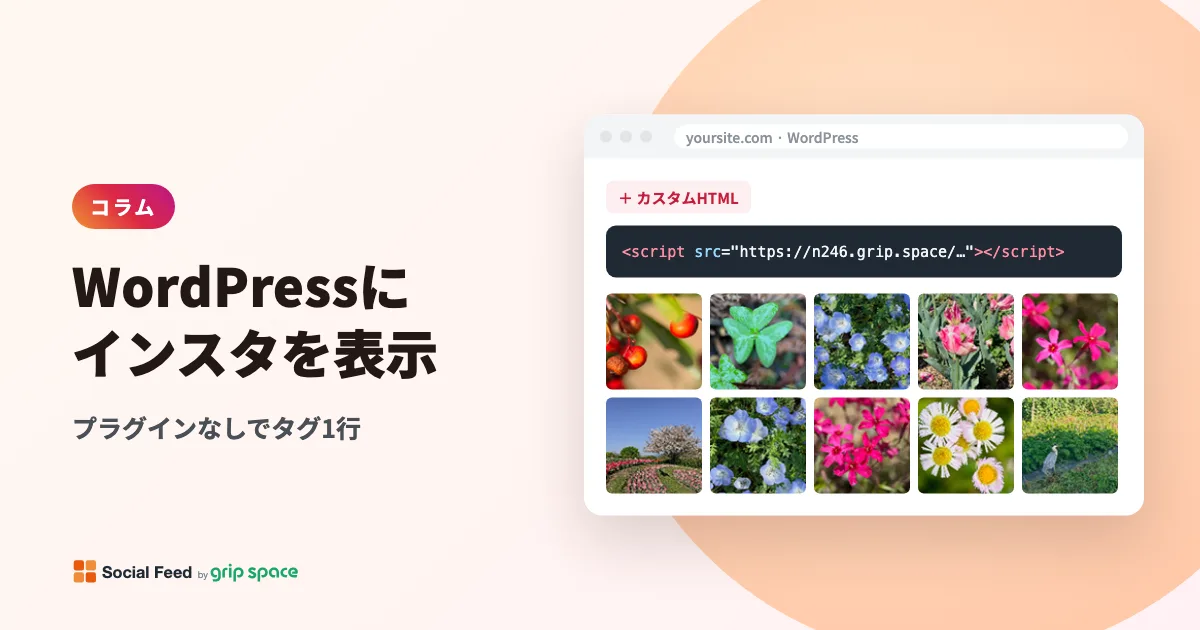
- 発行された埋め込みタグ。次のような
<script>タグ1行です(末尾はウィジェットごとに異なります)。
<script type="text/javascript" src="https://n246.grip.space/api/v1/instagram/widget/xxxxxxxx"></script>このタグは置いた位置に投稿一覧を描画します。iframe ではないので貼った場所の幅に合わせて広がり、最大幅を設定すると中央に置かれます。
方法1: 固定ページ・投稿に貼る(カスタムHTMLブロック)
特定のページに出したいときの方法です。ブロックエディターなら、どのテーマでも同じ手順です。
- 管理画面で、表示したい固定ページ(または投稿)を開きます。
- 表示したい位置で、ブロック挿入ツール(「+」)から「カスタムHTML」を追加します。空の段落で
/htmlと入力して Enter を押しても追加できます。 - ブロックの編集画面を開き、HTMLの欄に埋め込みタグをそのまま貼り付けます。
- 「更新」(または「公開」)で保存します。
- 公開ページを再読み込みして表示を確認します。
unfiltered_html 権限を持つユーザーにしか表示されません。埋め込みタグは HTML のタグなので、JavaScript の欄ではなく HTML の欄に貼ってください。「段落」ブロックに貼ると、タグが文字として表示されるだけで動きません。その段落を削除し、カスタムHTMLブロックに貼り直してください。クラシックエディターでは「テキスト」タブに切り替えてから貼ります。
方法2: サイドバー・フッターのウィジェットエリアに貼る(クラシックテーマ)
サイドバーやフッターにウィジェットエリアがあるテーマ(クラシックテーマ)なら、ウィジェットエリアに置くことで全ページに表示できます。
- 管理画面の「外観」→「ウィジェット」を開きます。
- 表示したいウィジェットエリア(「フッター」「サイドバー」など、名前はテーマによって異なります)をクリックします。
- 「+」からブロックを追加し、「カスタムHTML」を選びます。
- 埋め込みタグを貼り付けて、「更新」で保存します。
- 公開ページで、サイドバーやフッターに表示されているか確認します。
サイドバーは幅が狭いので、列数を減らすかスライダー形式にすると見やすくなります。トップページ用と見せ方を変えたいときは、ウィジェットを別々に作ります。作れる数はフリープランで1つ、ライトプランで3つまで、スタンダードプランでは無制限です。
「外観」に「ウィジェット」が無い場合はブロックテーマです。WordPress.org のドキュメントによると、ブロックテーマにはウィジェットエリアが無く、このメニューは意図的に外されています。次の方法3を使ってください。
方法3: ブロックテーマのフッターに貼る(サイトエディター)
ブロックテーマでは、フッターは「テンプレートパーツ」として管理されています。ここに貼ると、そのフッターを使う全ページに表示されます。
- 管理画面の「外観」→「エディター」を開き、「パターン」を選びます。テンプレートパーツはこの「パターン」の中に並んでいます。
- 「フッター」のテンプレートパーツをクリックして編集画面を開きます。
- 表示したい位置で「+」からカスタムHTMLブロックを追加し、埋め込みタグを貼り付けます。
- 「保存」をクリックします。
- 公開ページでフッターの表示を確認します。
保存したらタグが消えた: unfiltered_html 権限の問題
WordPressは、unfiltered_html 権限を持たないユーザーが保存した内容から、<script> や <iframe> などのタグを取り除きます。WordPress.org のドキュメントでは、この権限はページ・投稿・ウィジェットなどに HTML や JavaScript を書けるようにするもので、信頼できないユーザーに与えると悪意のあるコードを書き込まれるおそれがある、と注意書きされています。
標準の設定で、スクリプトを保存できるのは次の権限グループです。
| 権限グループ | 通常のサイト(単一サイト) | マルチサイト |
|---|---|---|
| 特権管理者 | — | 保存できる |
| 管理者 | 保存できる | 保存できない |
| 編集者 | 保存できる | 保存できない |
| 投稿者 | 保存できない | 保存できない |
| 寄稿者 | 保存できない | 保存できない |
見落としやすいのは「誰が保存したか」で決まる点です。管理者がタグを貼ったページでも、あとで投稿者の権限の人が更新すると、その保存でタグが取り除かれます。急に消えた場合は、最近そのページを誰が更新したかを確認してください。
- ページを開き直し、カスタムHTMLブロックの中にタグが残っているかを見ます。消えていれば、権限か WordPress.com のプランが原因です。
- 自分の権限グループを「ユーザー」→「プロフィール」などで確認します。投稿者・寄稿者なら、管理者か編集者に貼ってもらいます。
- マルチサイトの場合は、サイトの管理者でも保存できません。ネットワークの特権管理者に依頼してください。
- 管理者でも消える場合は、
wp-config.phpでDISALLOW_UNFILTERED_HTMLが有効になっているかもしれません。WordPress本体のコードでは、この定数が true のときは管理者や特権管理者を含む全員のunfiltered_htmlを拒否します。セキュリティのために意図して設定されていることが多いので、サイトの制作会社や管理者に相談してください。 - 普段の更新で触らない場所(フッターやサイドバーなど)に置くと、うっかり消されにくくなります。
WordPress.com の場合: 有料プランとホスティング機能の有効化が必要
WordPress.com(ホスティング型のサービス)には、上の権限とは別に独自の条件があります。WordPress.com の公式サポートによると、カスタム HTML ブロックで script、iframe、embed、form、style、link などのタグを使えるのは、ホスティング機能を有効化した有料プランだけです。無料プランで使えるのは基本的な HTML タグに限られ、条件を満たさないとタグは保存後に消えたり、一部が削除されたりします。
- ダッシュボードの「アップグレード」→「プラン」で、今のプランを確認します。無料プランの場合、スクリプトのタグは保存できないので、有料プランへの切り替えが必要です。
- 有料プランだけでは足りず、ホスティング機能を有効にする必要があります。公式サポートでは、サイトにプラグインを1つ以上インストールすると有効化できると案内されています。
- 設定のあと、カスタム HTML ブロックにタグを貼り直して保存します。
WordPress.com の「埋め込み」ブロックはすべてのプランで使え、Instagram の投稿にも対応していると公式サポートに書かれています。ただし投稿を1件ずつ埋め込む方法で、新しい投稿が自動で並ぶ一覧にはなりません。違いはホームページにInstagramを表示する3つの方法で比べています。画面が違う場合は、ご利用のプランを WordPress.com のサポートページでご確認ください。
タグは残っているのに表示されないとき
タグがブロックの中に残っているなら、WordPressは消していません。次を順に確認します。
| 確認すること | 見る場所 | 対処 |
|---|---|---|
| ウィジェットが非公開になっていないか | Social Feed の管理画面(ウィジェットごとの公開・非公開) | 公開に切り替える |
| キャッシュや JavaScript の最適化 | キャッシュ系・高速化系のプラグイン、サーバーのキャッシュ | キャッシュを削除する。JavaScript の結合・遅延読み込みの対象からタグを外して確かめる |
| Instagram との連携が切れていないか | 管理画面の「Instagramアカウントを再連携」 | 再連携する(どのプランでもできます) |
| 表示数の上限 | 管理画面のウィジェットごとの表示数 | 上限を超えても月末までは表示が続きます。2か月続けて超えると翌月から止まるので、プランを見直す |
| 見ているページが正しいか | 下書き、別言語のページ、テンプレートで上書きされたページ | 編集したページと公開ページが同じか確かめる |
このウィジェットはタグを置いた位置に一覧を描画するため、最適化プラグインでスクリプトが移動・結合されると正しく表示されないことがあります。新しい投稿がすぐに出ない場合は、フリープランの反映が1日1回であることも確認してください(ライト・スタンダードはすぐ反映)。
プラグインを使わない方法のよいところ
- プラグインを増やさない: 追加するのはカスタムHTMLブロックの中のタグ1行だけで、管理するプラグインは増えません。
- 見た目は管理画面で変えられる: 列数、表示件数、余白、最大幅、文字サイズ、文字色(明るい背景用 / 暗い背景用)、フォローボタンの文言や色は管理画面で変更でき、WordPress側のタグを貼り替える必要はありません。
- Cookie や localStorage を使わない: ウィジェット自体は訪問者のブラウザに Cookie や localStorage を保存しません。画像は Instagram のサーバーから読み込まれます。
- 読み込みの負担を抑える: グリッド表示では1段目以外の画像を遅延読み込みにしています。
一方で、Instagram の投稿から商品ページへ飛ばすショッピングタグや、ハッシュタグで集めた他人の投稿の表示、ストーリーズの表示はできません。表示できるのは、連携した自分のアカウントの投稿です。
よくある質問
Q. 編集者の権限でも貼れますか?
A. 通常の単一サイトなら、編集者も unfiltered_html を持っているので保存できます。マルチサイトでは特権管理者しか保存できません。権限を変更するプラグインを使っている場合は、実際の設定が標準と違うことがあります。
Q. ページごとに別の写真を見せたい(採用ページには社内の写真だけ、など)。
A. ウィジェットを複数作り、キャプションのキーワード(含む / 除外)や期間(30 / 90 / 365日)、リールやカルーセルの表示などの絞り込みを変えて、それぞれのページに別のタグを貼ります。設定はコピーして作れます。
Q. ブロックエディターのプレビューで表示されません。
A. 表示の確認は、保存したあとの公開ページで行ってください。編集画面の中では表示されない場合があります。
Q. 無料で使えますか?
A. フリープランは無料で、ウィジェット1つ、投稿16件まで、表示は月3,000回までです。「Powered by Social Feed」の表記が入り、サイトへの反映は1日1回です。料金の詳細は料金プランをご覧ください。
WordPressへの貼り付けを自分で行うのが難しい場合は、設置代行(12,000円・税込)もあります。くわしくはSocial Feed by grip space の紹介ページをご覧ください。
参考にした資料
- WordPress.org「Custom HTML」 https://wordpress.org/documentation/article/custom-html/
- WordPress.org「Roles and Capabilities」 https://wordpress.org/documentation/article/roles-and-capabilities/
- WordPress.org「Block-based Widgets Editor」 https://wordpress.org/documentation/article/block-based-widgets-editor/
- WordPress.org「Site Editor Patterns」 https://wordpress.org/documentation/article/site-editor-patterns/
- WordPress Developer Resources「map_meta_cap()」 https://developer.wordpress.org/reference/functions/map_meta_cap/
- WordPress.com サポート「カスタム HTML ブロック」 https://wordpress.com/ja/support/wordpress-editor/blocks/custom-html-block/
- WordPress.com Support「Custom HTML Block」(英語版) https://wordpress.com/support/wordpress-editor/blocks/custom-html-block/
- WordPress.com サポート「コードを追加」 https://wordpress.com/ja/support/code/