
grip space の使い方マニュアル

| プラン別の機能と操作手順
grip space
  • 資料請求
  • オンライン相談
  • フリープランを試す
  • grip spaceとは
  • 活用シーン
  • 機能一覧
  • マーケティングオートメーション(MA)
  • フォーム営業ツール
  • アクセス解析
  • WEB予算・広告管理
  • ポップアップバナー機能
  • チャットボット機能
  • フォーム作成機能
  • SEO管理(自然検索)
  • 料金
  • BPO
  • BtoBフォーム改善 (ホワイトペーパー)
  • サイト訪問者の可視化 (ホワイトペーパー)
  • WordPress制作・構築代行 コーディング代行サービス
  • Instagramウィジェット作成
  • WPプラグイン Grip Contact Form
  • WPプラグイン Grip Popup Banner
  • WPプラグイン Grip Chatbot
  • EC-CUBEプラグイン Grip Contact Form
  • EC-CUBEプラグイン Grip Popup Banner
  • EC-CUBEプラグイン Grip Chatbot
  • EC-CUBEプラグイン ページ毎おすすめ商品管理
  • マーケティングコラム
  • フリープラン申し込み受付中
  • grip space DB
会社概要利用規約個人情報保護方針個人情報に関する公表文販売パートナー募集お問い合わせマニュアル
  • grip spaceとは
  • 活用シーン
  • 機能一覧
  • マーケティングオートメーション(MA)
  • フォーム営業ツール
  • アクセス解析
  • WEB予算・広告管理
  • ポップアップバナー機能
  • チャットボット機能
  • フォーム作成機能
  • SEO管理(自然検索)
  • 料金
  • BPO
  • BtoBフォーム改善 (ホワイトペーパー)
  • サイト訪問者の可視化 (ホワイトペーパー)
  • WordPress制作・構築代行 コーディング代行サービス
  • Instagramウィジェット作成
  • WPプラグイン Grip Contact Form
  • WPプラグイン Grip Popup Banner
  • WPプラグイン Grip Chatbot
  • EC-CUBEプラグイン Grip Contact Form
  • EC-CUBEプラグイン Grip Popup Banner
  • EC-CUBEプラグイン Grip Chatbot
  • EC-CUBEプラグイン ページ毎おすすめ商品管理
  • マーケティングコラム
  • フリープラン申し込み受付中
  • grip space DB
資料請求オンライン相談フリープランを試す
  • 会社概要
  • 利用規約
  • 個人情報保護方針
  • 個人情報に関する公表文
  • 販売パートナー募集
  • お問い合わせ
  • マニュアル
© 2026 ibis studio K.K.

受発注管理ツール 受発注オプション <クライアント側>受発注管理ツール

マーケティングオートメーションツール grip space受発注オプションマニュアルクライアント側
目次 目次
  • 見積一覧
  • ご発注済み案件
  • お知らせ一覧
  • ご提案資料一覧

クライアント側の管理画面について、一連の操作を解説します。
クライアントはクライアント専用の管理画面から見積内容を確認、発注処理を行います。
またこちらの管理画面からは、過去の見積履歴や発注履歴も確認可能です。

ログイン

クライアント企業の担当者宛に発注書、納品・検収書や請求書を「メールで送信」すると、クライアント側で閲覧用のURLが記載されたメールを受信します。※メールを送信するためには、「 会社管理 > コンタクト」にクライアント企業の会社情報、担当者のコンタクト情報の登録が必要です。

ここでは、「見積書」を送信した場合の手順を解説します。

  • クライアント側で、メールを受信

    クライアント側は、受信したメールに記載されたURLにアクセスし、ログイン画面に進みます。
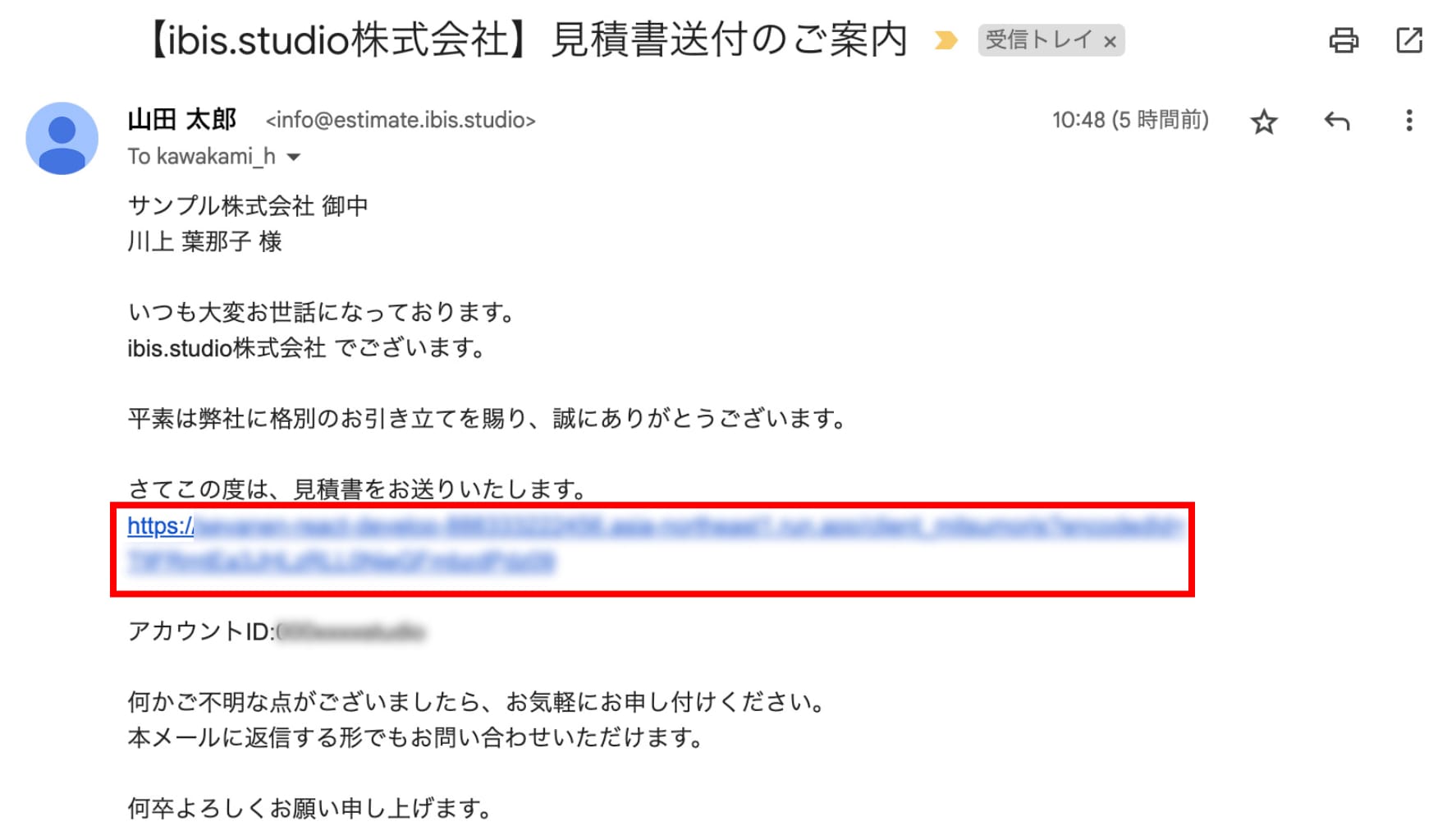
    クライアント側で、メールを受信
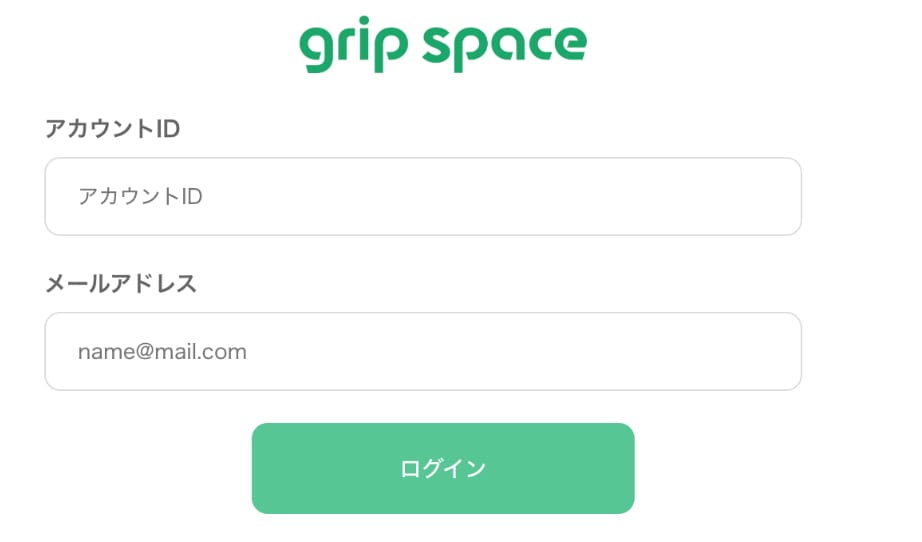
  • ログイン画面を表示

    クライアント専用ログイン画面に遷移します。
    ログイン画面には、メールに記載された「アカウントID」とクライアントのメールアドレスを入力し送信します。
    ログイン画面を表示
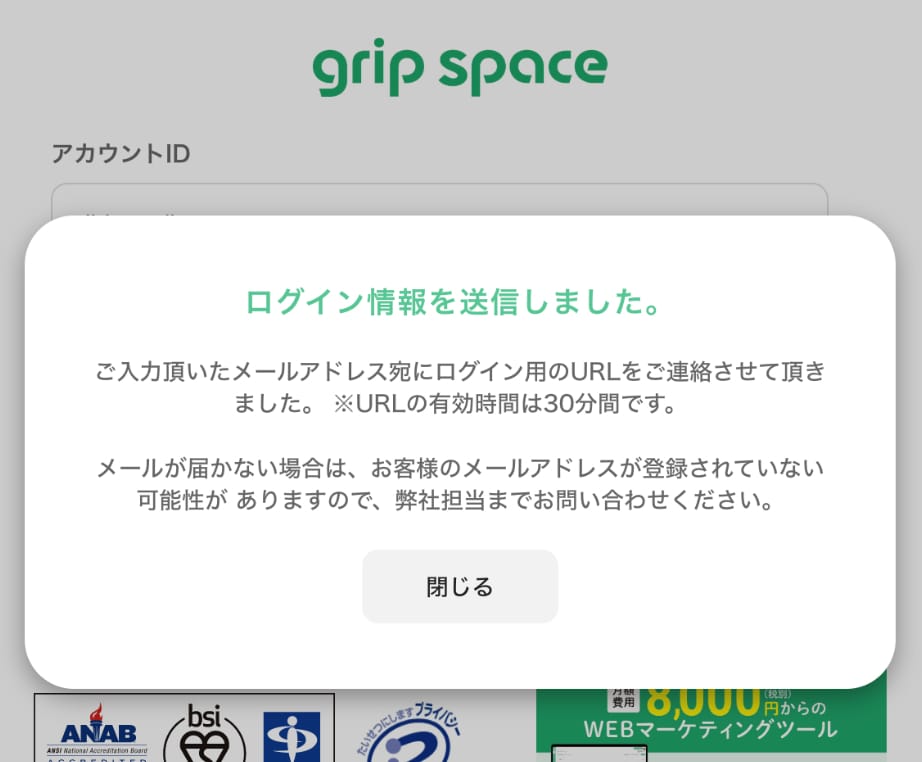
  • ログイン情報が送信されます

    送信後、クライアント専用のサイトアクセスURLがメール送信されます。
    ※ログイン情報送信後は、クライアント側で受信した専用サイトのURLに30分以内にアクセスください。
    ログイン情報が送信されます
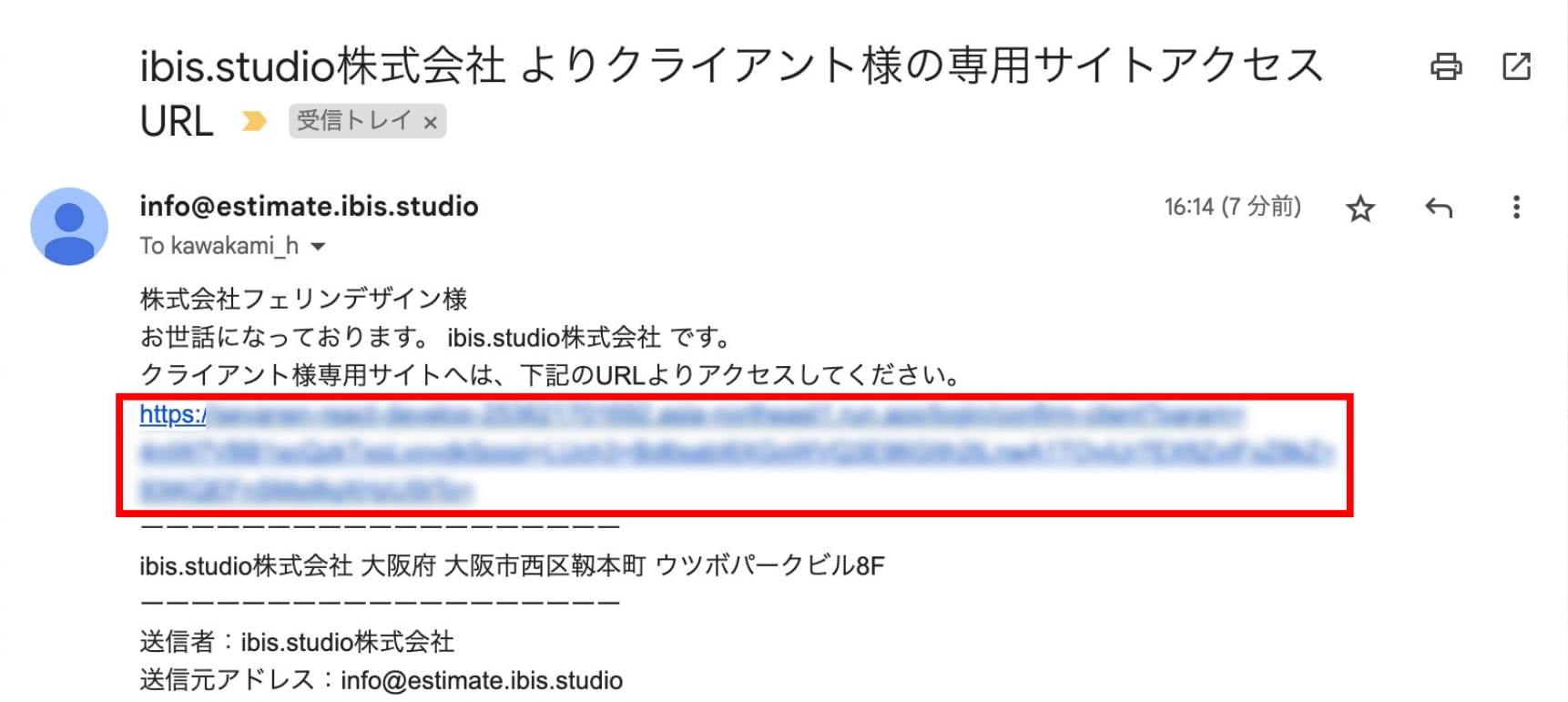
  • クライアント専用サイトアクセスのURLから見積書を表示

    クライアント側に、送信された、クライアント専用サイトアクセスのURLをクリックすると、見積書の画面が開きます。
    納品・検収書や請求書が発行された場合も、クライアント側は同様の手順で画面を確認することができます。
    クライアント専用サイトアクセスのURLから見積書を表示

見積一覧

クライアント側では、発行された見積書の一覧、月別の見積金額推移のグラフを確認できます。

見積一覧
①月別見積・発注金額の推移月別の見積・発注金額の推移が確認できます。
②見積一覧発行された見積書の一覧
③見積書ボタン クリックすると、見積書の確認画面へリンクします。
見積書画面から、発注処理を行います。

見積書確認・発注処理

見積書を受け取ったクライアントは、管理画面「見積書」より「発注処理に進む」ボタンをクリックすると発注処理ができます。
発注した案件は、「ご発注済み案件」として案件が追加されます。

見積書確認・発注処理

ご発注済み案件

発注した案件は、「ご発注済み案件一覧」に追加されます。

ご発注済案件一覧

「詳細」から案件詳細画面に遷移します。

ご発注済案件一覧

ご発注済案件詳細

案件詳細画面では、テストアップしたサイトの確認や、修正依頼を行うことができます。

ご発注済案件詳細
  1. ①検収書表示
    クライアントへ発行した検収書を表示します。
  2. ②請求書表示
    クライアントへ発行した請求書を表示します。
  3. ③タスク一覧
    制作物確認用のURL一覧です。表示させるタスクは、契約者側で限定することができます。
  4. ④修正依頼
    クライアント側が、制作物に対して修正指示やコメントを追記できます。

検収処理について

検収・納品書の発行時に、クライアント側では検収処理を行うことができます。
「納品・検収書」の画面の上部に検収済みの署名を入力後「検収する」をクリックすると、納品・検収書ステータスが「検収済」となり検収者と検収日時が表示されます。

検収処理について

お知らせ一覧

クライアント宛のお知らせが表示されます。

検収処理について

ご提案資料一覧

クライアントが自由にダウンロードできる資料のページです

ご提案資料一覧

アクセス履歴について

クライアントが、クライアント専用の管理画面へのログイン履歴や各ページのアクセス履歴などの行動は、「コンタクト」管理画面のクライアントのアクセス履歴にすべて記録されます。

以上が、クライアント側の管理画面の紹介です。

以上が、クライアント側の管理画面の紹介です。

マーケティング活動を、
ひとつに統合するプラットフォーム

分散していたマーケティング施策を、横断的に管理・最適化。
戦略設計からCV改善まで、一気通貫で運用できます。
ご質問・ご不明点は、お気軽にご相談ください。

資料請求を申し込むフリープランを試す