 マーケティングでの grip space の活用方法
PDF をサイトに置いておくだけでは、誰がダウンロードしたか分かりません。
grip space では、フォームと資料をつないで配布できます。ダウンロードした相手が誰で、その後どう動いたかまで追えます。
目次
置くだけの資料は、見込み客にならない
置くだけだと
- ダウンロード数は分かるが、誰かが分からない
- 競合が取っていっても気づけない
- 興味を持った人に、次の案内ができない
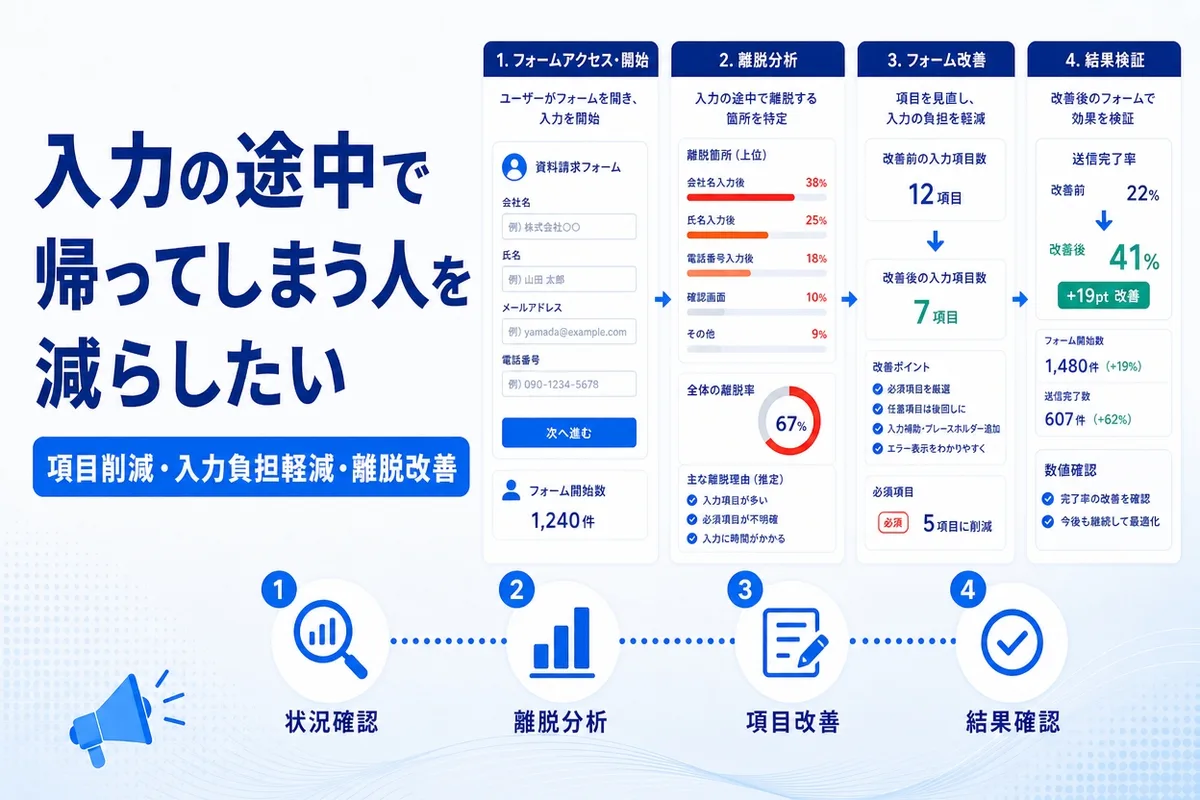
一方で、入力項目を増やしすぎると誰も申し込みません。取る情報を絞るのが要点です。
何を聞くかを決める
最初の接点で聞くのは、次の連絡に必要な最小限にします。
- 会社名・氏名・メールアドレス(連絡に必須)
- 役職や部署(送る内容を変えるなら)
- 課題や検討時期(あれば有用だが、離脱が増える)
足りない情報は、次の接点で聞けます。grip space のフォームは、2回目以降の訪問で入力済みの項目を省く設定もできます。
渡したあとを設計する
資料を渡して終わりにすると、そこで止まります。ダウンロードの直後は関心が最も高い時間帯です。
- 自動返信で資料を届ける
送信直後に届くメールから資料を渡します。
- 数日後に、関連する内容を送る
シナリオ配信 で、資料の内容に続く話を送ります。
- 反応を見て、営業に渡す
開封やサイト再訪があった相手だけを、優先して連絡します。
読まれたかどうかを見る
資料を渡したあと、相手がサイトに戻ってきたかどうかは アクセス解析 で確認できます。戻ってきた相手は、検討が進んでいます。
grip space は、資料の配布からその後のフォローまでをひとつの画面で扱えるプラットフォームです。料金はフリープラン・スターター・スタンダードの 3 つをご用意しています。本ページで触れた機能は、下記のページで詳しくご紹介しています。
NEXT STEP
このやり方を、grip space のどの機能で実現するか
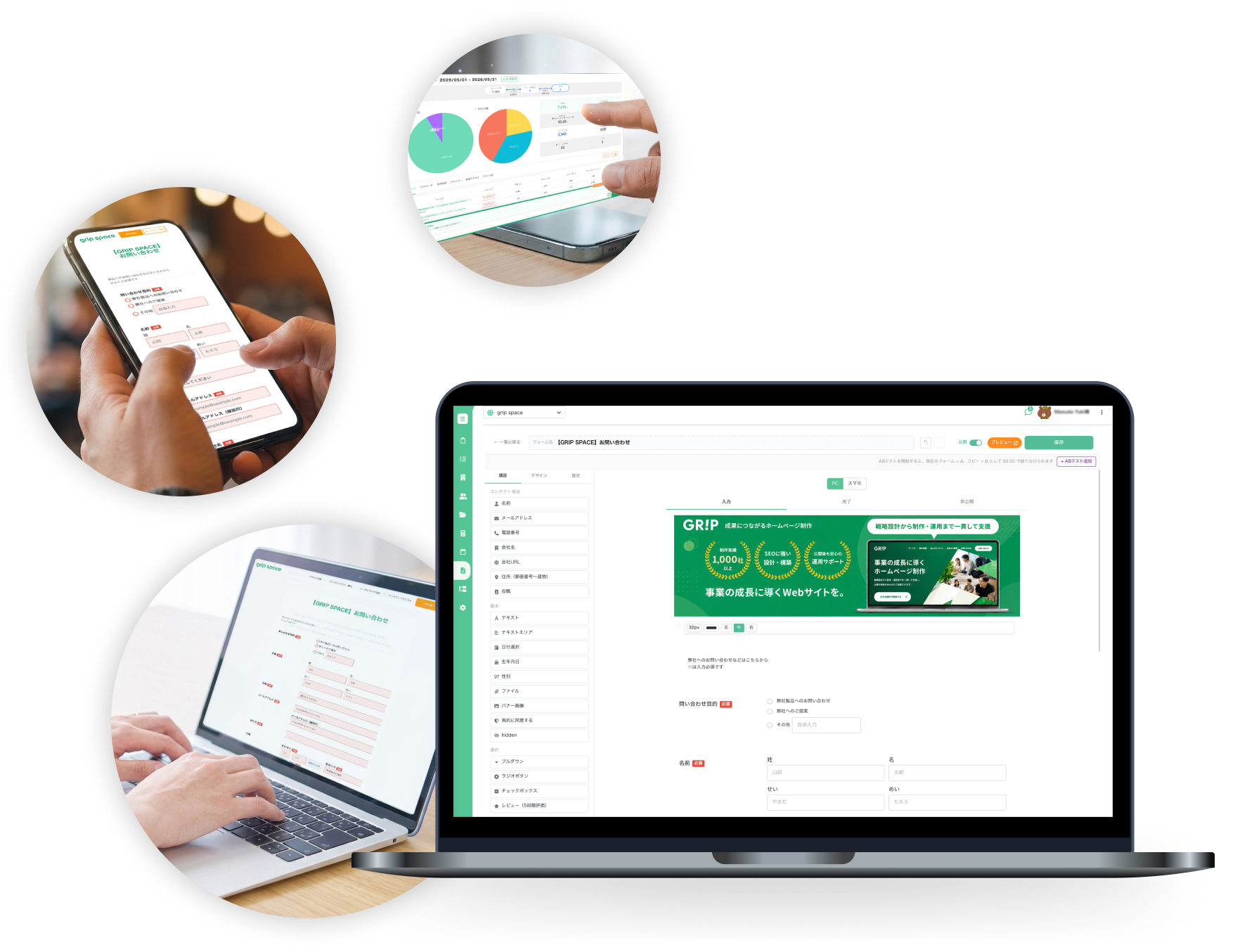
FEATURE 06日程調整フォーム by grip space
資料請求フォームを作り、送信後に資料を渡せます
- 担当者のGoogleカレンダーの空きだけを表示
- Zoom・Google Meetを予約ごとに自動発行
- ドラッグ&ドロップで作成、EFO・A/Bテストも
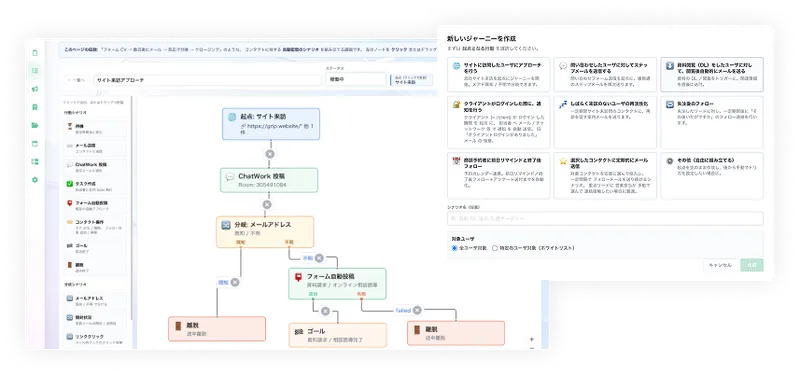
FEATURE 01マーケティングオートメーション(MA)
ダウンロードした相手に、続きのメールを自動で送れます
- 行動に応じてシナリオが自動で分岐
- HTMLメール・LPをノーコードで作成し開封まで計測
- 資料の読了を検知してその場で商談打診
あわせて読みたい活用シーン
あわせて読みたいコラム