営業シーンでの grip space の活用方法
フォーム営業の自動化とは、企業リストの用意・問い合わせフォームの入力・送信・結果の記録を、人の代わりに仕組みが行うことです。手作業では 1 人 1 日あたり数十件が限界ですが、自動化すれば同じ時間で桁の違う件数に当たれます。
ただし「フォームに文字を入れて送信ボタンを押すだけ」と考えると、実際には動きません。問い合わせフォームは会社ごとに作りが違い、そのままでは弾かれる条件がいくつもあるためです。ここでは grip space の自動アプローチが内部で何をしているかを、つまずきやすい順に紹介します。
関連コラムフォーム営業とは?grip spaceの自動化システムで効率化する方法
目次
「自動化」で実際に代わってもらえる作業
フォーム営業を手でやる場合、1 社あたり次の作業が発生します。
- 送信先の企業を探す
- その会社の問い合わせページを見つける
- 氏名・会社名・メール・電話・住所を入力する
- 問い合わせ本文を貼り付ける
- 送信して、送れたかどうかを確認する
- どこに送ったかを記録して、次回の重複を防ぐ
このうち 3 〜 6 がそのまま自動化の対象です。1 と 2 はリスト作成が担います。つまり自動化とは「送信ボタンを押す部分だけの話」ではなく、送る前の準備と、送った後の記録までをひと続きにすることを指します。
- 入力 ── 氏名・会社名・メール・電話・住所・本文を、フォームの項目に合わせて割り当てる。
- 送信 ── 確認画面のあるフォームでは、確認ボタンを押してから送信まで進む。
- 判定 ── 送信後の画面を見て、送れたかどうかを記録する。
- 記録 ── 結果を会社ごとの履歴に残し、次回の対象から外す。
フォームは、見た目ほど同じ形をしていない
自動化で最初に効いてくるのが、フォームの作り方の違いです。見た目は同じ問い合わせフォームでも、中身は大きく 2 種類に分かれます。
- HTML としてページに書かれているフォーム ── ページを取得した時点で入力欄が存在します。
- JavaScript で後から描かれるフォーム ── ページを取得しただけでは入力欄が 1 つもありません。
後者は近年とくに増えています。外部のフォームサービスを埋め込んでいる場合や、React・Next.js で作られたサイトの場合がこれにあたります。ページの HTML を読むだけの仕組みでは、フォームがあること自体に気づけません。
grip space の自動アプローチは、この 2 種類を見分けて処理を変えます。HTML に入力欄があればそのまま送信し、無ければ実際のブラウザでページを開いて描画を待ち、人が操作するのと同じ手順で入力して送信します。Google フォームや一部のフォームサービスは、はじめからブラウザでの操作に回します。
文字数制限とURL禁止に、本文を合わせる
送信が弾かれる理由として多いのが、問い合わせ本文に対する制限です。代表的なのは次の 2 つです。
- 文字数制限 ── 「255文字以内でご記入ください」のように決められている。
- URL の禁止 ── 「URLは入力できません」として、リンクを含む本文を受け付けない。
やっかいなのは、これらが maxlength のような機械が読める形ではなく、画面に日本語で書かれているだけのことが多い点です。人が見れば分かりますが、単純に送るだけの仕組みでは気づけません。
grip space は送信前に本文欄のまわりの文言を読み、制限が書かれていればその長さに収まるよう本文を調整してから送ります。読み取れなかった場合も、送信後のエラー表示から制限を読み直して、本文を直したうえで送り直します。
- 挨拶・要件・連絡先は残したまま短くする(機械的に途中で切らない)。
- URL が使えないフォームでは、リンクを外した文面に差し替える。
- 氏名欄や電話欄の桁数を本文の制限と取り違えないよう、本文欄のまわりだけを読む。
送れたのか送れなかったのかを、画面で確かめる
フォーム営業の自動化でいちばん間違えやすいのが、成否の判定です。送信ボタンを押せたことと、相手に届いたことは別の話だからです。
よくある失敗の形はこうです。
- 必須項目が埋まっておらず、赤字のエラーが出たまま入力画面に戻っている
- 本文が文字数制限を超えて弾かれている
- 問い合わせページの URL が変わっていて、404 ページが表示されている
- 確認画面で止まっていて、最後の送信まで進んでいない
grip space は送信後の画面をスクリーンショットとして保存し、完了を示す文言があるかを確認します。文言が見つからない場合も、エラー表示や入力画面が残っていないかを調べたうえで判定します。送れた・送れなかったの根拠が画面として残るので、後から 1 社ずつ確かめられます。
同じ会社に二度送らない
件数を自動で稼げるようになると、次に問題になるのが重複送信です。同じ会社に何度も届くと、相手の心証を損ねます。
- 送信済みの会社を対象から外す ── 過去に送った会社は次のリストに含めない。
- 除外リスト ── 送ってはいけない会社をあらかじめ登録しておく。
- NG ワード ── 指定したキーワードに該当する会社を対象から外す。
- 同一ドメインへの集中を避ける ── 短時間に同じ送信先へ続けて送らない。
重複防止は、成否の判定とつながっています。本当は送れていないのに「送信済み」と記録されると、その会社は二度と対象に戻らず、機会を取りこぼします。判定を正しくしておくことが、結果として重複防止の精度にもなります。
自動化できないフォームもあります
正直にお伝えすると、どうしても自動では送れないフォームがあります。代表的なのは次の 2 つです。
- 画像認証(reCAPTCHA)で人かどうかを確かめるフォーム ── 「私はロボットではありません」にチェックが必要なものは、仕組みでは通過できません。
- 外部サービスのフォームを埋め込んだうえで、認証も併用しているもの ── 入力欄が別ドメインの枠の中にあり、さらに認証が重なっている場合です。
これらは送信できなかったものとして記録されます。「送れたことにして次へ進む」ほうが数字は良く見えますが、送れていない会社が対象から外れてしまい、あとで手を打てなくなります。送れなかったものは送れなかったと残すほうが、結果として打ち手が増えます。
送ったあとに誰が来たかまで見る
フォーム営業の目的は送ることではなく、商談につなげることです。grip space では、送信した会社がその後に自社サイトへ訪れたかどうかを、企業名で確認できます。
返信が来なくても、相手が会社として興味を持てばサイトを見に来ます。「送った」という事実と「見に来た」という事実が 1 つの履歴につながるので、次に優先して追いかける会社が判断できます。送りっぱなしにしないための仕組みです。
grip space は、本ページで紹介したフォーム営業の自動化だけでなく、送信後の行動追跡、商談・受注管理までを、ひとつのプラットフォームで提供する BtoB 営業支援 SaaS です。料金は、フリープラン・スターター・スタンダードの 3 つのプランをご用意しています。本ページで触れた機能は、下記のページで詳しくご紹介しています。
このやり方を、grip space のどの機能で実現するか
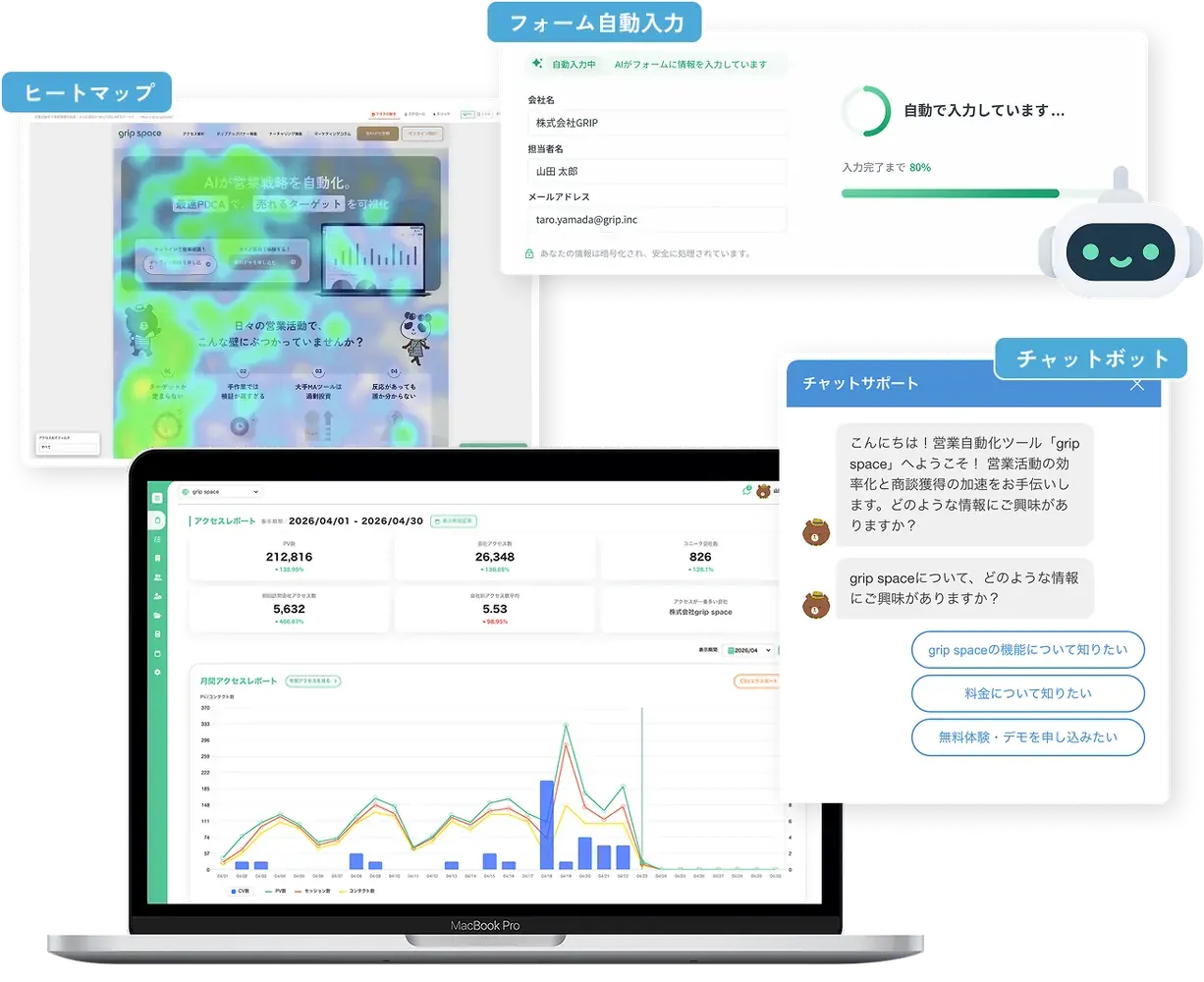
FEATURE 02フォーム営業
フォームの作りを見分けて入力・送信し、送れたかどうかを画面で判定する機能です
- サイト訪問企業をIP特定してリスト化
- AIが業界に合わせた営業文面を自動生成
- お問い合わせフォームへ自動投稿で配信
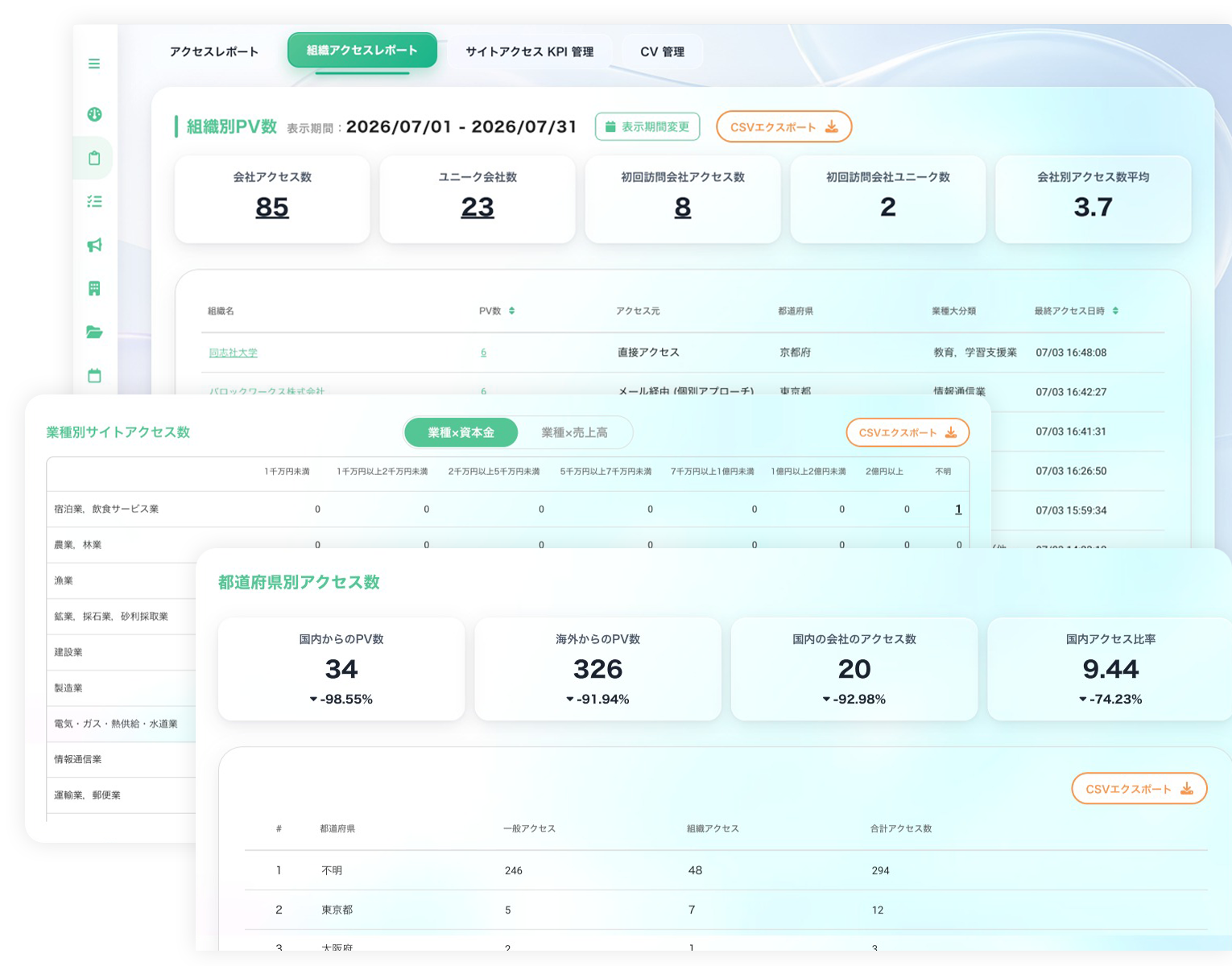
FEATURE 03アクセス解析
送ったあとに相手が自社サイトへ来たかどうかを、企業名で確認できます
- KPI管理で目標と実績を毎日自動集計
- 組織名判別で「どの会社が来たか」を可視化
- AI分析とヒートマップで行動を深掘り