

計測タグを設置した翌日から、 左メニュー「レポート」に数字が入りはじめます。 画面も操作も上位プランと同じです。 用語の意味ははじめにの用語集にまとめています。
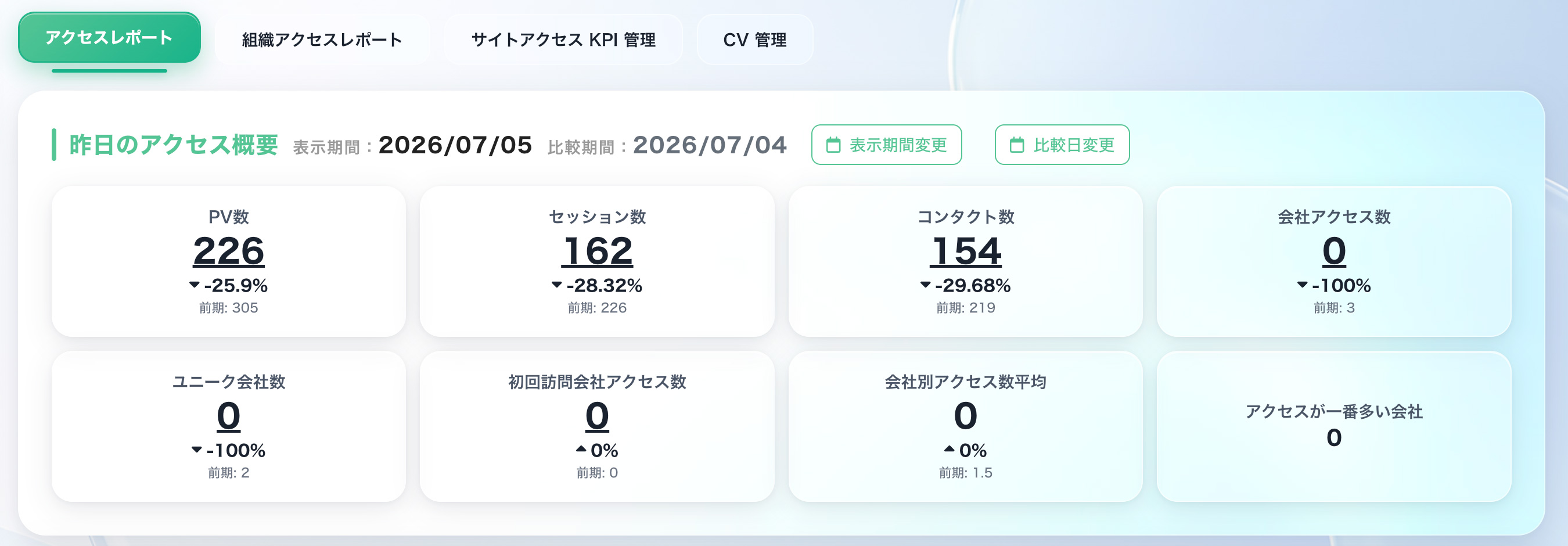
1. 昨日のアクセス概要
レポートは上から順に 昨日のアクセス概要 → アクセスレポート → 月次推移 / 月間アクセスレポート の 3 つのセクションが並びます。 期間はセクションごとに別々に変えられます。
見るもの
いちばん上のセクションです。 直近(既定では昨日)の集計がカードで並びます。 いずれも比較期間との差が一緒に表示されます。
| カード | 内容 |
|---|---|
| PV 数 | 期間中の総ページビュー |
| セッション数 | 期間中の訪問回数 |
| コンタクト数 | 期間中に来た異なる人の数 |
| 会社アクセス数 | 企業として特定できたアクセスの PV 数 |
| ユニーク会社数 | 期間中に来た会社の数 |
| 初回訪問会社アクセス数 | はじめて来た会社からのアクセス数 |
| 会社別アクセス数平均 | 1 社あたりの平均アクセス数 |
| アクセスが一番多い会社 | その期間でいちばん見に来ている会社 |
PV 数 / セッション数 / コンタクト数の数字はクリックでき、 内訳を確認できます。
ここに会社に関するカードが並んでいるのがポイントです。 全体の数字だけでなく、 「昨日どの会社が来たか」までこの 1 画面で分かります。
表示期間と比較期間
- 表示期間… いつのデータを見るか(既定は「昨日」)
- 比較期間… 比べる対象(例「前日」「前週同曜日」「前年同日」)
どちらもカレンダーアイコンから自由に変更できます。
比較バッジ
各カードの数字の横に「前日比 +12 %」のようなバッジが付き、 比較期間との差が一目で分かります。
期間切替の例
- 「先週と今週を比べたい」→ 表示期間 = 今週、 比較期間 = 先週
- 「年末年始の落ち込みを確認」→ 表示期間 = 1/3、 比較期間 = 前年の 1/3
2. アクセスレポート(= 流入経路別の詳細)
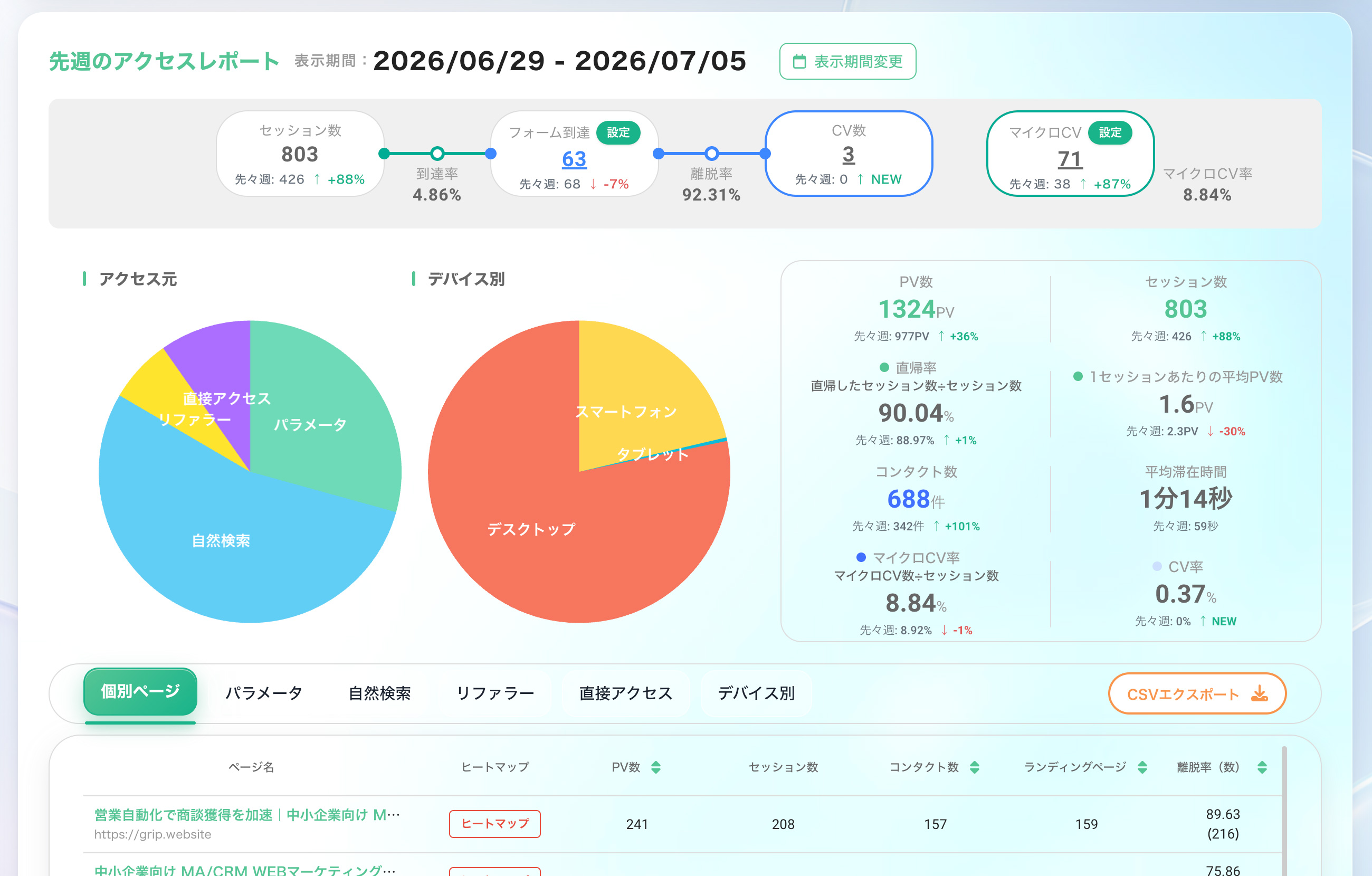
まん中のセクションです。 「どこから来て、 どこまで進んだか」をここで見ます。
流入経路のタブ
上部のタブで切り口を変えられます。
| タブ | 内容 |
|---|---|
| 個別ページ | URL ごとの数字。 どのページがよく見られているか |
| パラメータ | 自分で付けた目印ごとの集計(パラメータ設定) |
| 参照元(UTM) | utm_source などの UTM パラメータごとの集計 |
| 自然検索 | Google / Yahoo / Bing の検索結果から来た数 |
| リファラー | 別のサイトに貼られたリンクから来た数 |
| 直接アクセス | URL を直接入力 / ブックマーク / メールのリンクから来た数 |
| デバイス別 | PC / スマホ / タブレットの比率 |
※ 「パラメータ」と「参照元(UTM)」の 2 タブは、 パラメータ設定で表示 / 非表示を切り替えられます。
表の列(個別ページタブの場合)
タブによって並ぶ列は変わります。 いちばんよく使う「個別ページ」タブでは次の列が出ます。
| 列 | 説明 |
|---|---|
| ページ名 | 対象の URL |
| ヒートマップ | そのページのどこが見られ、 どこが押されたかを確認します |
| PV 数 | 見られた回数。 並べ替えできます |
| セッション数 | 訪問の回数 |
| コンタクト数 | 異なる人の数。 並べ替えできます |
| ユニーク会社数 | そのページを見た会社の数。 並べ替えできます |
| ランディングページ | そのページが入口になった回数。 並べ替えできます |
| 離脱率(数) | そのページで帰られた割合と件数。 並べ替えできます |
ファネル(セッション → フォーム到達 → CV)
表の下に、 訪問者がどこまで進んだかを示す 4 つのブロックが並びます。 どこで落ちているかが一目で分かるので、 改善点を探すときはここを最初に見てください。
| ブロック | 数字 | 一緒に出る割合 |
|---|---|---|
| セッション数 | 期間中の訪問回数 | 到達率… 訪問のうちフォームまで来た割合 |
| フォーム到達 | フォームのページまで来た数 | 離脱率… フォームまで来たのに送信しなかった割合 |
| CV 数 | 実際に送信された数 | ― |
| マイクロ CV | 下記参照 | マイクロ CV 率… マイクロ CV 数 ÷ セッション数 |
数字はクリックでき、 その内訳を確認できます。
フォーム到達の設定
「フォーム到達」の横にある「設定」ボタンから、 どの URL をフォームとみなすかを登録します。 登録しないとフォーム到達数が 0 のままになり、 到達率・離脱率も出ません。
お申し込み直後は未登録なので、 サイト設定とあわせて必ず登録してください。
マイクロ CV とは
フォーム送信までは至らなかったけれど、 興味を示したと言える行動を数えるしくみです。 問い合わせ数がまだ少ない段階でも、 「関心の高まり」を数字で追えるようになります。
「マイクロ CV」の横の「設定」ボタンから、 次の 4 つをそれぞれオン / オフして条件を決めます。
| 条件 | 内容 |
|---|---|
| ページ数 | 同じセッションで N ページ以上見た |
| 特定 URL の閲覧 | 料金ページ・事例詳細など、 指定したページを見た |
| 滞在時間 | N 秒以上滞在した |
| 再訪問 | N 日以内に M 回訪問した |
有効にした条件の組み合わせ方は判定モードで選びます。 「どれか 1 つ満たしたら CV」か、 「全て満たしたら CV」のどちらかです。
※ ここで指定する「特定 URL」は、 フォーム到達数のフォーム URL とは別物です。 料金ページなど、 興味を示す任意のページを指定してください。
円グラフ
ファネルの下に「アクセス元」とデバイスの 2 つの円グラフが出ます。 流入の内訳をひと目で確認できます。
集計カード(8 つ)
円グラフの横に、 期間中の集計が 2 列 8 つのカードで並びます。 いずれも比較期間との差が一緒に表示されます。
| カード | 説明 |
|---|---|
| PV 数 | 期間中の総ページビュー |
| セッション数 | 期間中の訪問回数 |
| コンタクト数 | 期間中に来た異なる人の数 |
| ユニーク会社数 | 期間中に来た会社の数 |
| 直帰率 | 直帰したセッション数 ÷ セッション数 |
| 1 セッションあたりの平均 PV 数 | 1 回の訪問で平均何ページ見られたか |
| マイクロ CV 率 | マイクロ CV 数 ÷ セッション数 |
| CV 率 | CV 数 ÷ セッション数 |
期間フィルタ
- 当月 / 先月 / 任意の月
- 日付範囲指定(= カレンダーで開始日 〜 終了日を選択)
※ 自然検索タブのキーワード別表示は Google サーチコンソール連携が前提のため、 スタンダードプランの機能になります。
3. 月間 / 年間アクセスレポート
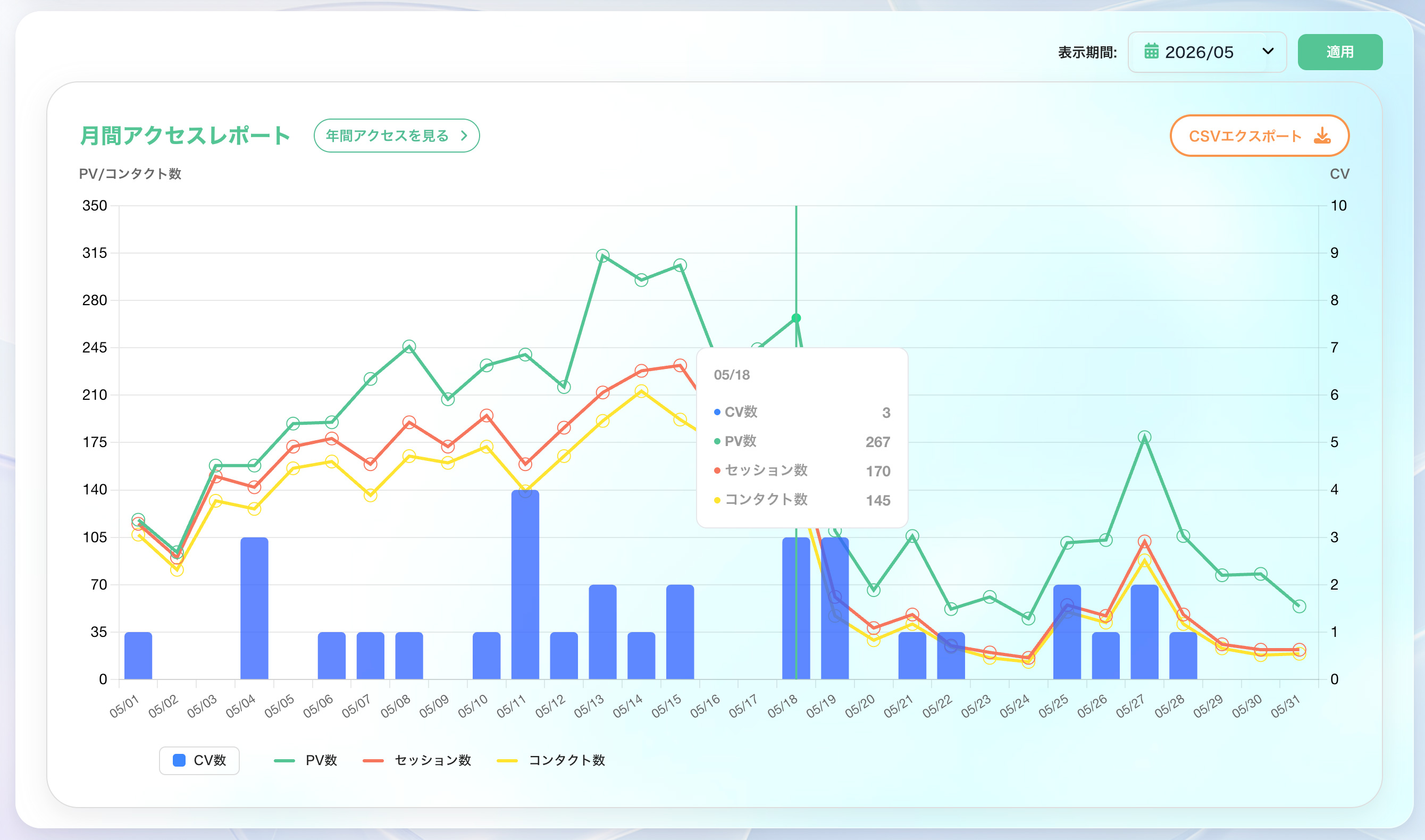
いちばん下のセクションです。 中期的な動きを1 枚のグラフで見ます。
月別と年別の切り替え
既定は月間アクセスレポート(横軸が日)です。 「年間アクセスを見る」ボタンを押すと年間アクセスレポート(横軸が月)に切り替わり、 「月間推移を見る」で戻ります。
| 表示 | 分かること |
|---|---|
| 月間(横軸 = 日) | 「月の前半は調子よかったが後半失速した」「土日に CV が増える」といった月内の動き |
| 年間(横軸 = 月) | 「2 月は閑散期、 9 月が繁忙期」といった年単位の周期性 |
グラフの見方
2 種類のグラフが重ねて表示されます。
| 形 | 内容 |
|---|---|
| 棒 | CV 数 |
| 折れ線 | PV 数 と コンタクト数 |
凡例をクリックすると、 その系列だけを非表示にして見たいものに集中できます。 グラフ上の点にカーソルを合わせると、 その日の数字が表示されます。
期間の指定
右上の年月を選んで「適用」を押すと、 その月に切り替わります。 過去の月にもさかのぼれます。
※ グラフ右上の CSV エクスポートはスタンダードプラン以上で表示されます。