ホームページの右下に出ている「ご質問はありますか?」というチャット。あれは、ほとんどの場合ツールが発行したタグを、サイトに数行貼っているだけです。
サイトを作り直す必要も、プログラムを書く必要もありません。ただ、貼る場所を間違えると表示されなかったり、一部のページにしか出なかったりします。
この記事では、ホームページにチャットボットを設置する手順を、HTMLのサイト・WordPress・Wix・STUDIO・Jimdoに分けて説明します。会話の中身の作り方は「チャットボットの作り方|シナリオ型とAI型、無料で始める手順」で解説しています。
タグ1行で置けるチャットボットは、Web接客 by grip space で無料から使えます。クレジットカードの登録は不要です。 Web接客 by grip space を見る
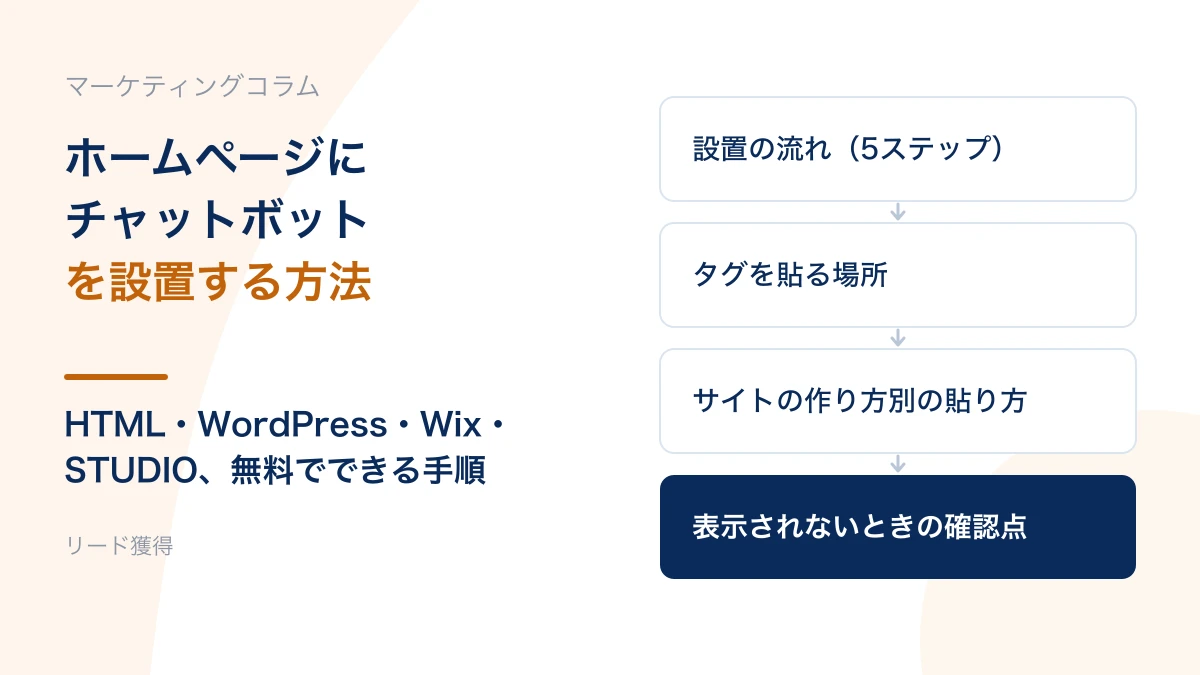
設置の流れ(5ステップ)
どのツールを使っても、流れはほぼ同じです。
- 1ツールに登録する ── 無料プランのあるツールに登録し、チャットボットを出したいサイトの URL を登録します。
- 2タグをコピーする ── 管理画面で発行されたタグ(数行のコード)をコピーします。
- 3サイトにタグを貼る ── サイトのすべてのページの head に貼ります。貼り方はサイトの作り方で変わります(次の章)。
- 4チャットボットを作って公開する ── 会話の流れを作り、出すページとタイミングを決めて公開します。
- 5表示を確かめる ── パソコンとスマートフォンの実機で、表示と会話の動きを確かめます。
タグを貼る作業(ステップ3)は最初の1回だけです。あとからチャットボットの中身を変えても、貼り直す必要はありません。
タグを貼る場所
タグを貼る場所は、ツールの説明に従ってください。いちばん多いのは、head タグの中、</head> の直前です。
<head>
  <meta charset="utf-8">
  <title>会社名</title>
  …
  <!-- ここにチャットボットのタグを貼る -->
</head>
ポイントは2つです。
- すべてのページに貼る:チャットボットを出したいページだけに貼るより、全ページに貼っておき、どのページに出すかはツールの管理画面で決めるほうが、あとで変えやすくなります。
- タグは1つのページに1回だけ:同じタグを二重に貼ると、チャットボットが2つ出たり、表示回数を二重に数えたりすることがあります。
サイトの作り方別の貼り方
| サイトの作り方 | 貼る場所 | 注意点 |
|---|---|---|
| HTMLのサイト | 各ページの </head> の直前 | 共通のヘッダーを読み込んでいるなら、その1か所でよい |
| WordPress | コードを head に入れるプラグイン、またはツールのプラグイン | テーマのファイルを直接書き換えると、テーマの更新で消えることがある |
| Wix | 設定の「カスタムコード」で head に追加 | プランによって使えない場合がある |
| STUDIO | プロジェクトの設定の「カスタムコード」で head に追加 | プランによって使えない場合がある |
| Jimdo | 基本設定の「ヘッダー編集」 | プランによって使えない場合がある |
Wix・STUDIO・Jimdo の画面の名前と、コードを追加できるプランの条件は、各サービスの仕様変更で変わることがあります。設置の前に、各サービスの公式ヘルプで確認してください(2026年11月時点の情報です)。
HTMLのサイト
サイトのファイルをテキストエディタで開き、各ページの </head> の直前にタグを貼って、サーバーにアップロードし直します。ページ数が多い場合、共通のヘッダー部分を1つのファイルから読み込む作りになっていることがあります。その場合は、そのファイルに1回貼れば全ページに入ります。制作会社に作ってもらったサイトで仕組みが分からないときは、「全ページの head にこのタグを入れてほしい」と頼めば伝わります。
WordPress
WordPress では、テーマのファイル(header.php など)を直接書き換えるより、プラグインで入れる方法をおすすめします。テーマのファイルに書いたタグは、テーマを更新したときに消えることがあるためです。head にコードを入れるためのプラグインを使うか、チャットボットのツールが WordPress 用のプラグインを用意していれば、それを使います。
Wix
サイトの設定にある「カスタムコード」から、コードを追加して、置く場所に head を選びます。どのページに入れるか(全ページ・特定のページ)も選べます。コードの追加には、有料プランへのアップグレードなど条件があるので、Wix の公式ヘルプで確認してください。
STUDIO
プロジェクトの設定にある「カスタムコード」の head の欄に貼り、サイトを公開し直します。STUDIO もプランによってカスタムコードを使えないことがあるので、公式ヘルプで確認してください。
Jimdo
管理画面の基本設定にある「ヘッダー編集」に貼ります。こちらもプランによって使えない場合があります。
Googleタグマネージャーを使っている場合
Googleタグマネージャーでタグを管理しているなら、カスタムHTMLのタグとして全ページに配信する方法もあります。ただし、タグマネージャー経由での設置に対応しているかはツールによって違うので、提供元の案内を確認してください。
チャットボットを、タグ1行で
サイトのURLからAIがシナリオのたたき台を作り、PDFの資料をもとに質問に答えるAI Q&Aも使えます。フリープランなら、チャットボットとバナーを各1つ無料で使えます(有料プランは月1,980円・税込から)。
Web接客 by grip space を見る表示されないときの確認点
タグを貼ったのにチャットボットが出ないときは、次の順で確かめてください。上のほうほど、よくある原因です。
- チャットボットが公開状態になっているか:作っただけで、公開していないことがあります。
- 出すページの条件に、今見ているページが入っているか:特定のページだけに出す設定にしていないか確かめます。
- 出すタイミングの条件:「30秒たったら出す」などの条件があると、開いてすぐには出ません。
- タグがそのページに入っているか:ブラウザでページのソースを表示し、タグの一部(ツールのドメイン名など)を検索します。
- キャッシュ:WordPress のキャッシュ系プラグインやサーバーのキャッシュで、タグを貼る前のページが表示されていることがあります。キャッシュを消してから確かめます。
- 登録したサイトの URL:ツールに登録した URL と、実際のサイトの URL(www の有無、https かどうか)が合っているか確かめます。
置いたあとに決めること
設置できたら、次の3つを決めると使われるチャットボットになります。
- 出すページ:料金ページやサービス紹介ページなど、質問が生まれやすいページに絞ります。問い合わせフォームのページには出さないでください。入力の邪魔になります。
- 出すタイミング:開いた瞬間に話しかけるより、少し読んでから挨拶を出すほうが押されやすくなります。
- スマートフォンでの見え方:チャットのボタンが「閉じる」ボタンや、ページ下部の固定ボタンと重なっていないか、実機で確かめます。
会話の中身(選択肢・答え・誘導先)の作り方は「チャットボットの作り方」、BtoBサイトでの使い方は「チャットボットの活用|BtoBサイトで成果につなげる設計」をご覧ください。
無料で設置するときに確認すること
| 確認すること | 理由 |
|---|---|
| 無料プランか、期限つきのお試しか | お試しは期間が終わると有料に切り替わることがある |
| 表示回数の上限 | 上限を超えたとき止まるのか、続けて表示されるのか |
| AIの回答回数の上限 | AIで答えるチャットボットは、回答ごとに数えるツールが多い |
| ツール名の表記 | 無料プランではチャットの中にツール名が入ることがある |
| クレジットカードの登録 | 登録が必要かどうか |
| 使えるサイトの作り方 | 自社のサイト(WordPress・Wix など)に貼れるタグか |
ツールの比較は「チャットボットツールおすすめ10選|料金・機能で徹底比較」をご覧ください。
Web接客 by grip space で設置する手順
当社の Web接客 by grip space では、次の手順で設置します。
- 無料で登録する:メールアドレスとパスワードだけで登録できます。クレジットカードは不要です。
- 計測タグを発行する:メニューの「計測タグ」で、サイトの名前と URL を入れて「登録してタグを発行」を押します。
- タグを貼る:「タグをコピー」で写し、サイトのすべてのページの </head> の直前に貼ります。タグは1行です。WordPress なら無料のプラグインでも設置でき、方法は画面の「タグの入れ方」に載っています。
- チャットボットを作る:「チャットボット」画面の「チャットボットを追加」から、シナリオ設定 → ルール設定の順に進みます。「AIでシナリオ案を作成」を使うと、サイトの URL・目的・聞きたい項目を選ぶだけで、会話の案ができます。
- 出し方を決めて公開する:表示位置(右下・左下・右上・左上)、テーマ色、挨拶の吹き出しを自動で出すかなどを決め、出すページとタイミングを選んで公開します。
チャットの中で受け取った名前やメールアドレスは、管理者宛てのメールで届きます。入力した人への自動返信メールも設定できます。登録した PDF の資料をもとに、自由な質問に AI が答える「AI Q&A」も使えます。使い方の詳細は Web接客 by grip space の使い方 をご覧ください。
料金
フリープランは0円で、チャットボットとポップアップバナーを各1つ、表示は月1,000回まで、AI の回答は月30回まで使えます。フリープランでは「Web接客 by grip space」の表記が入ります。
| プラン | 月額(税込) | 表示回数 | チャットボット | AIの回答 |
|---|---|---|---|---|
| フリー | 0円 | 月1,000回 | 1つ | 月30回 |
| ライト | 1,980円 | 月10,000回 | 3つ | 月300回 |
| スタンダード | 4,980円 | 月50,000回 | 無制限 | 月1,000回 |
| プロ | 14,800円 | 月300,000回 | 無制限 | 月5,000回 |
表示回数が上限を超えても、表示は止まらず、メールでお知らせします。ライトプランは、初めてのお申し込みなら14日間無料でお試しいただけます。料金や機能の詳細は Web接客 by grip space のページでご確認ください。
よくある質問
チャットボットの設置にプログラミングの知識は必要ですか?
必要ありません。多くのツールでは、管理画面で発行されたタグをコピーして、サイトの決まった場所に貼るだけです。WordPress などの CMS では、プラグインや設定画面から貼れるので、ファイルを直接編集しなくても設置できます。
タグはどこに貼ればよいですか?
ツールの指示に従ってください。head タグの中(</head> の直前)に貼る方式が一般的です。チャットボットを出したいページだけでなく、サイトのすべてのページに貼っておき、どのページに出すかはツールの管理画面で決めるほうが管理が楽です。
Wix や STUDIO でもチャットボットを設置できますか?
多くの場合できます。どちらも head にコードを追加する機能があります。ただし、ご契約のプランによってはコードを追加できないことがあるため、各サービスの公式ヘルプで条件を確認してください。
タグを貼ったのにチャットボットが表示されません。
まず、チャットボットが公開状態になっているか、表示するページの条件に今見ているページが含まれているかを確認してください。次に、タグがそのページに入っているか(ページのソースで検索できます)、キャッシュ系のプラグインで古いページが表示されていないかを確かめます。
無料でチャットボットを設置できますか?
無料プランのあるツールなら設置できます。Web接客 by grip space のフリープランでは、チャットボット1つを月1,000回まで表示でき、AI の回答は月30回まで使えます。クレジットカードの登録は不要です。
まとめ
- チャットボットの設置は、ツールが発行したタグをサイトに貼るだけ。プログラミングは要らない
- タグは、すべてのページの </head> の直前に1回だけ貼るのが基本
- WordPress はテーマのファイルではなくプラグインで入れる。Wix・STUDIO・Jimdo は設定画面から入れられるが、プランの条件を確認する
- 表示されないときは、公開状態・出すページの条件・キャッシュの順に確かめる
- 設置したら、出すページ・タイミング・スマホでの見え方を決める
Web接客 by grip space なら、タグ1行でチャットボットを設置して、無料から始められます。機能と料金はWeb接客 by grip spaceのページでご確認ください。